
Často kladené dotazy
Který program Papaya POS si mám vybrať?
Papaya POS ponúka 2 typy licencií.
Licence Papaya MINI obsahuje vše, co potřebujete pro obsluhu zákazníka a práci s účty přímo v aplikaci. Je dostačující pro malé provozy, které nevyžadují evidenci skladů, možnost otevřených účtů nebo bonování objednávek.
Licence Papaya PRO je ideálním řešením pro střední a větší provozy. Tato licence zahrnuje kromě základních funkcionalit i skladové hospodářství (inventury, receptury, reporty skladů a zboží), gastro funkcionality (Mapa stolů, bonování objednávek do kuchyně a na bar, možnost využívání mobilních číšníků) či podrobné reporty na základě položek, časového období nebo marže .
Všechny funkcionality, které obsahují tyto licence naleznete na našem webu https://papayapos.cz/pokladna/
V případě, že si nejste jisti výběrem licence, pomůže vám i náš konfigurátor pokladního řešení, který na základě vašich odpovědí vyhodnotí to pravé řešení a licenci pro vaše podnikání - https://tally.so/r/w8xLYO .
Co znamená "webová zpráva" nebo "webadmin"?
Webová správa provozu znamená, že se k ní můžete připojit odkudkoli, kde disponujete připojením na internet. Stačí Vám jakýkoli počítač či telefon nebo tablet. Do Vašeho provozu se přihlásíte přes webový prohlížeč pomocí unikátního linku a přihlašovacích údajů. Okamžitě tak budete mít přístup k:
-
Aktuálnímu dění v provozu (přehled všech účtů, včetně aktuálně otevřených)
-
Nastavením provozu (tvorba / změna menu; uživatelská práva pro zaměstnance, atd.)
-
Skladovému hospodářství (přehled stavu zásob, tvorba receptur, naskladnění, inventury)
-
Přehledným reportem (podrobné přehledy tržeb – za vybrané časové období, podle typu platby, pro jednotlivé položky nebo po jednotlivých zaměstnancích)
Jaký mám PIN při přihlášení do aplikace?
Standardní PIN pro přihlášení je 1111.
Změnu PIN naleznete v sekci Administrace → Uživatelé → kliknutím na ikonu ozubeného kolečka
.png?cb=d660d25ed2039d89ca58de6ba4bc4f64)
Chyba při přihlášení: Hláška “maximální počet licencovaných zařízení”
V případě, že se vám nedaří přihlásit a píše vám specifickou hlášku “Maximální počet licencovaných zařízení”, prosím kontaktujte naši technickou podporu. Prověříme licenci a opětovně Vás přihlásíme.
Kde si mohu změnit heslo do webadminu?
Změnu hesla do webadminu naleznete v sekci Administrace → Uživatelé → kliknutím na druhou ikonu.
Jak změním DPH na konkrétní položky?
DPH můžete změnit pro konkrétní položku nebo pro celou skupinu/kategorii produktů.
Přesný návod naleznete v části Změna sadzby DPH
Jak stornuji účtenku?
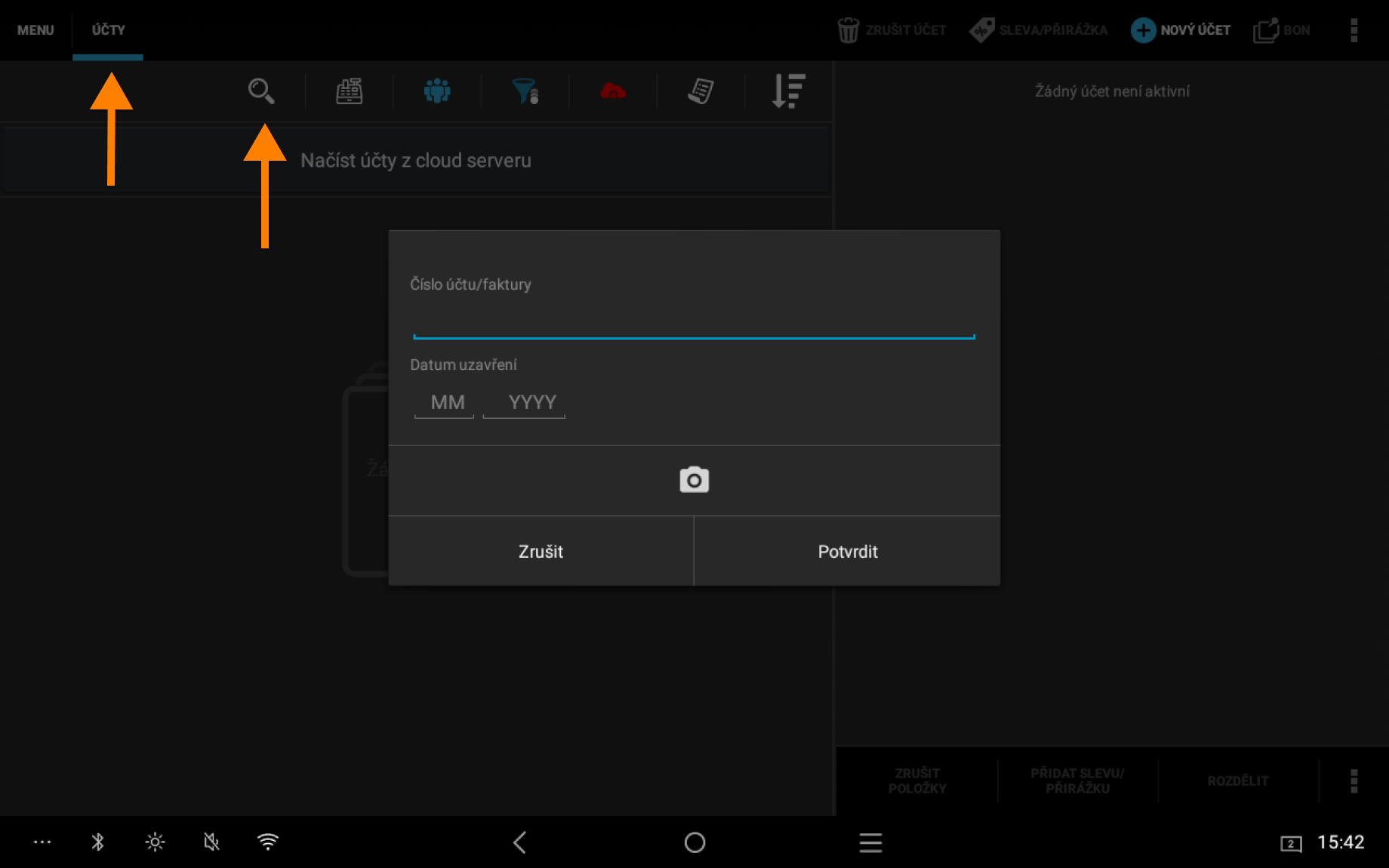
Již uhrazený doklad naleznete v sekci Účty, kde přes ikonu lupy vyhledáte buď konkrétní číslo účtu nebo bez vyplnění údajů stisknete tlačítko vyhledat a zobrazí se všechny uzavřené účty.
-
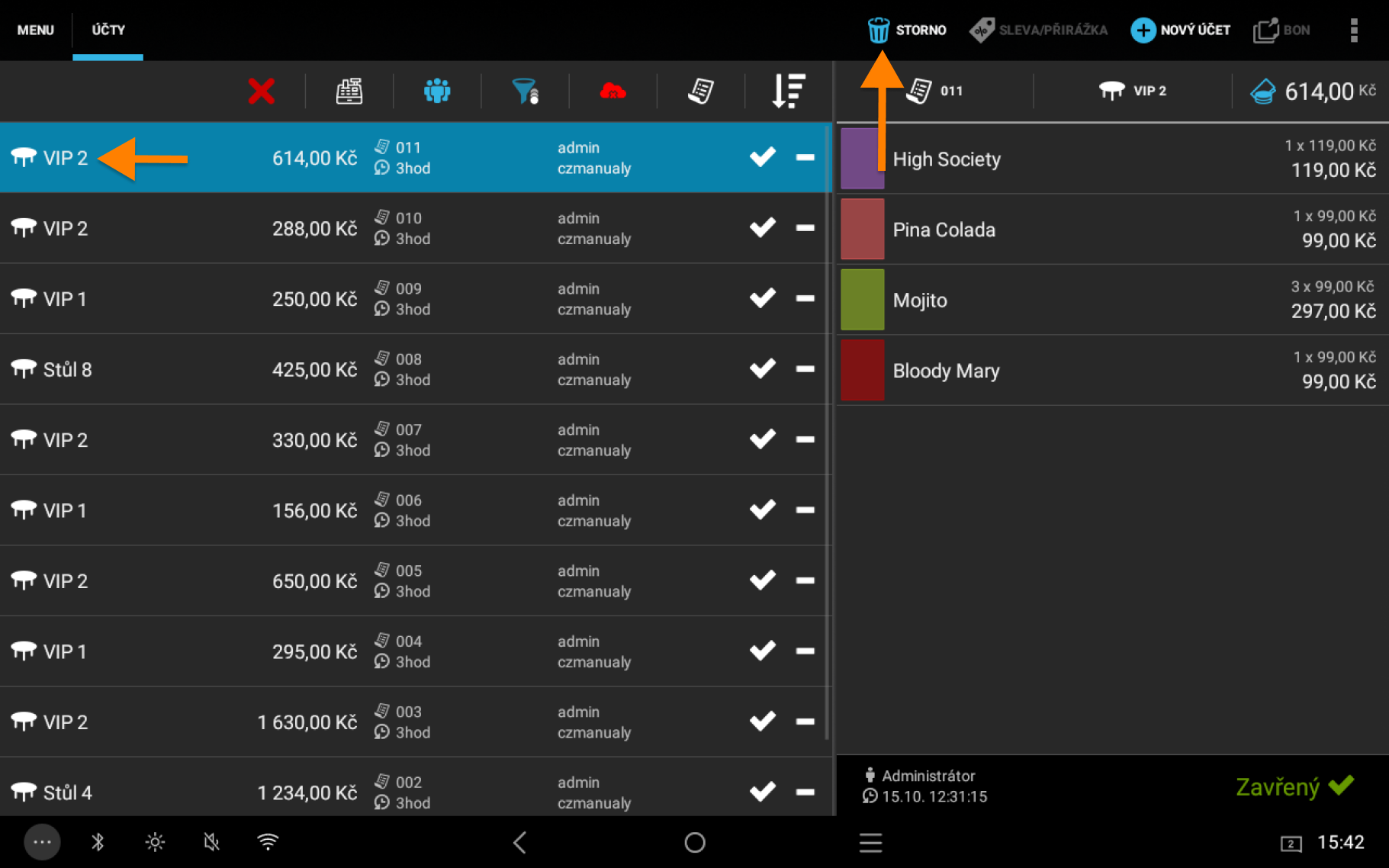
Klepnutí vyberete účet, který chcete stornovat.
-
V pravém horním rohu se zobrazí tlačítko “Návrat”, kterým účet stornujete.
-
Po stisknutí se vytvoří storno účet a zobrazí se platidla.
-
Vyberete platidlo přes které chcete účet stornovat a po potvrzení se storno doklad vytiskne.
Jak pracovat s vouchery?
Vytváření voucheru funguje v aplikaci Papaya stejně jako vytvoření nové položky.
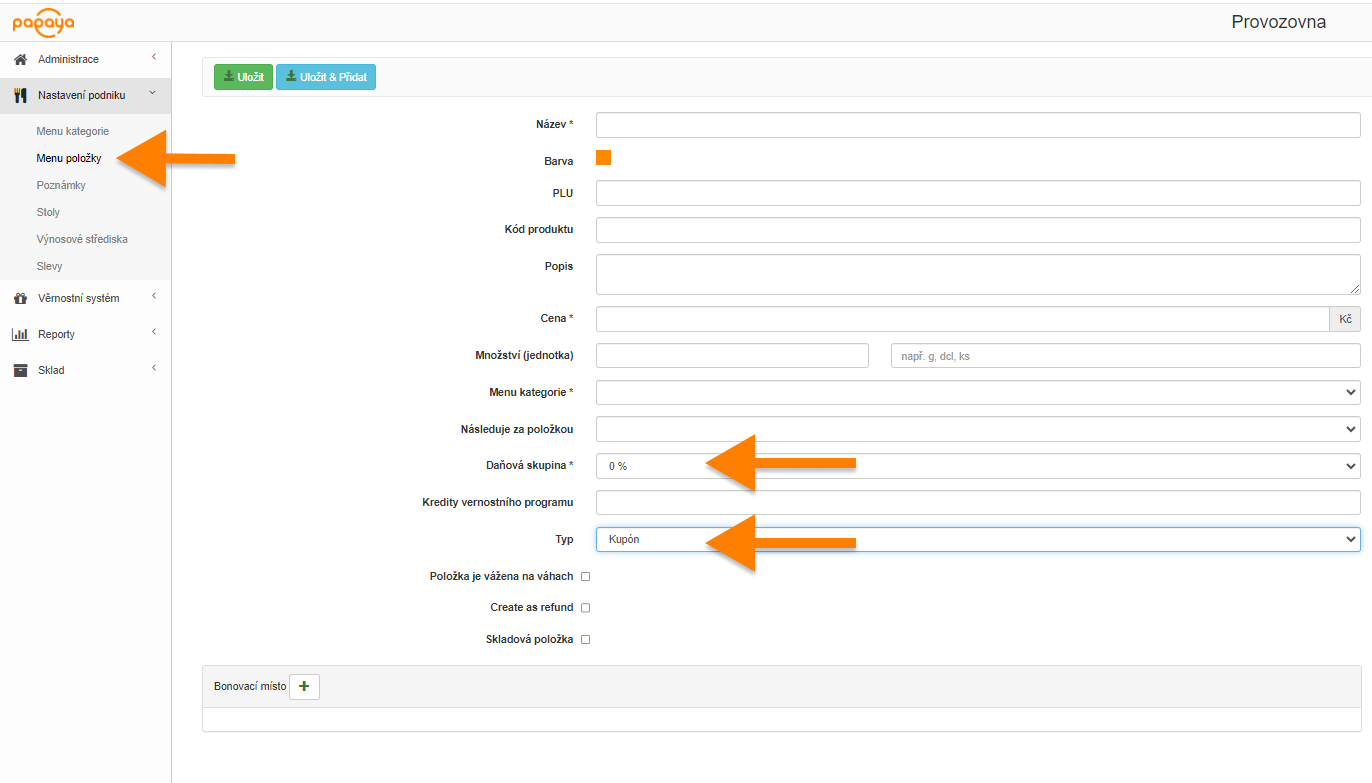
Přejděte na Nastavení podniku → Menu položky.
Vyplňte název, cenu a zvolte Typ - Kupón. Položka v takovém typu bude mít vždy 0% DPH.
Jak smažu kategorie nebo položky v MENU?
Kategorie nebo samotné položky umíte jednoduše smazat ikonou X v sekci Menu Kategorie nebo Menu Položky.
.png?cb=4ee87ff2f9d139e7c8a75658f9cf5ffd)
Kde najdu podklady pro účetnictví?
Exporty reportů pro účetnictví naleznete v sekci ve webadminu - Reporty → Výkaz prodeje a Výkaz položek.
Oba reporty si umíte jednoduše vyexportovat do vámi vybraného formátu v rámci vámi zvoleného časového období.
Více o reportech a možnostech reportingu naleznete v sekci Reporty
Co když nefunguje denní uzávěrka?
V případě, že není možné vytisknout denní uzávěrku, bude třeba prověřit několik možných situací:
-
zkontrolujte, zda svítí tiskárna
-
jsou-li mezi účty doklady, které mají přiřazenu ikonu červené tiskárny a jsou tedy nevytištěné, bude třeba tyto účty vytisknout nebo zrušit.
-
Vytiskněte přehledovou uzávěrku a prověřte, zda již denní uzávěrka nebyla provedena.
-
V případě, že se vám stále nedaří provést denní uzávěrku, kontaktujte prosím naši technickou podporu
Jak postupovat, pokud jsem vytvořil jsem nové produkty, ale nevidím je v pokladně?
V případě cloudového řešení se nové položky a změny v nich neprojevují automaticky iv pokladně. Tímto si umíte dopředu připravit menu a nijak nezasahovat do provozu. Pro importování změn do pokladny umíte využít dvou způsobů.
-
Stažení menu ze serveru v aplikaci Papaya POS
-
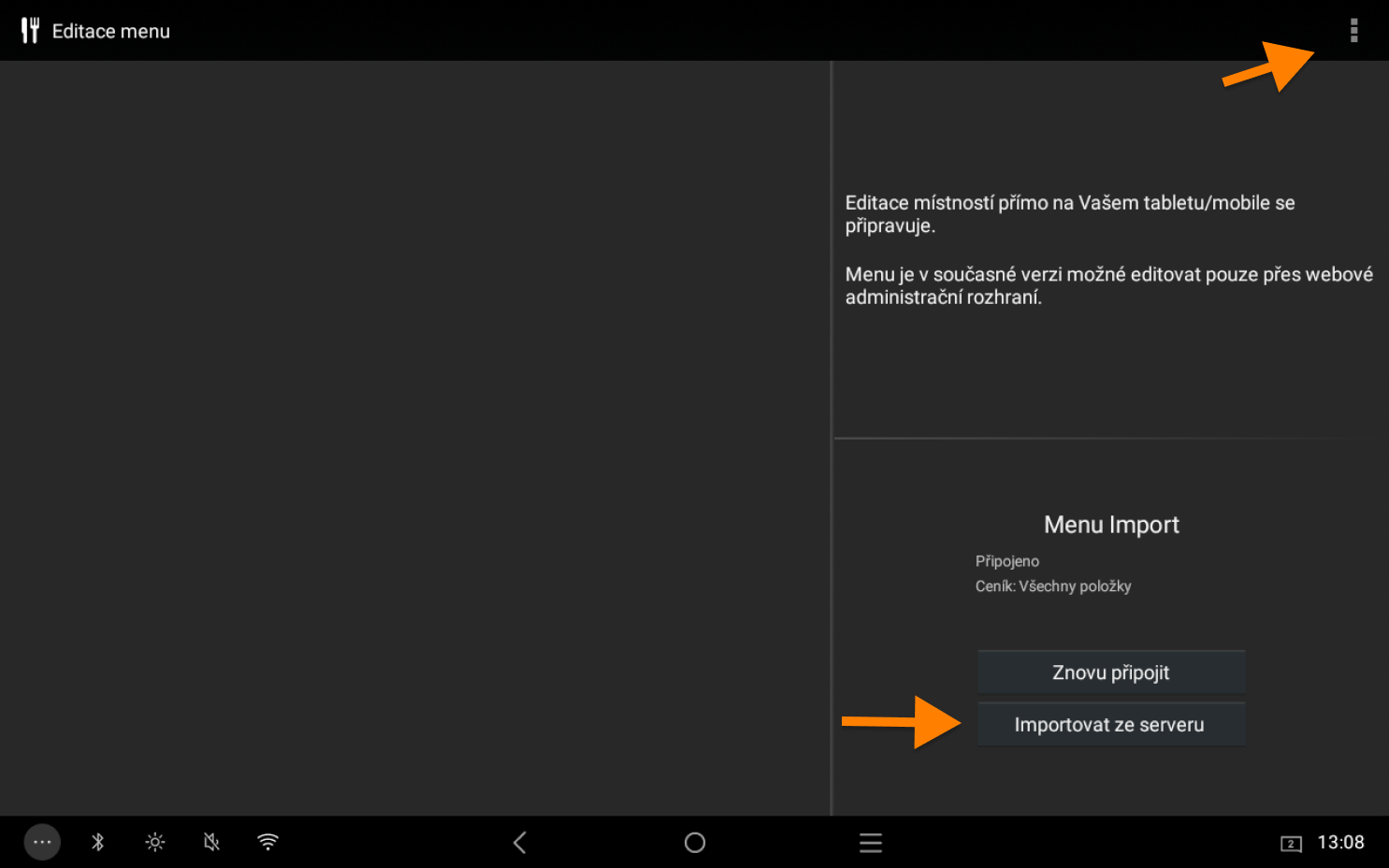
Přejděte přes tři tečky do nastavení
-
Vyberte “Editace Menu”
-
V případě zařízení orientovaného na šířku, klikněte na “Importovat ze serveru”, čímž se načtou všechny změny z cloudu.
-
-
Poslání změn v menu přes webadmin Papaya POS
-
Ve webadminu Papaya POS přejděte přes Administrace → “Pokladny”,
-
Na konkrétní pokladně, kam chcete poslat nové menu, stisknete ikonu dvou šipek u řádku ceník. Tímto se pošle požadavek na stažení změn do aplikace a menu se stáhne.
-
.png?cb=1c017829a1b500769d2a248b8b312da2)
Jak zjistím aktuální stav pokladny?
V aplikaci Papaya POS si umíte prověřit stav pokladny několika způsoby.
-
Přehledová uzávěrka - tisk přehledové uzávěrky se provádí přes tři tečky v pravém horním rohu
-
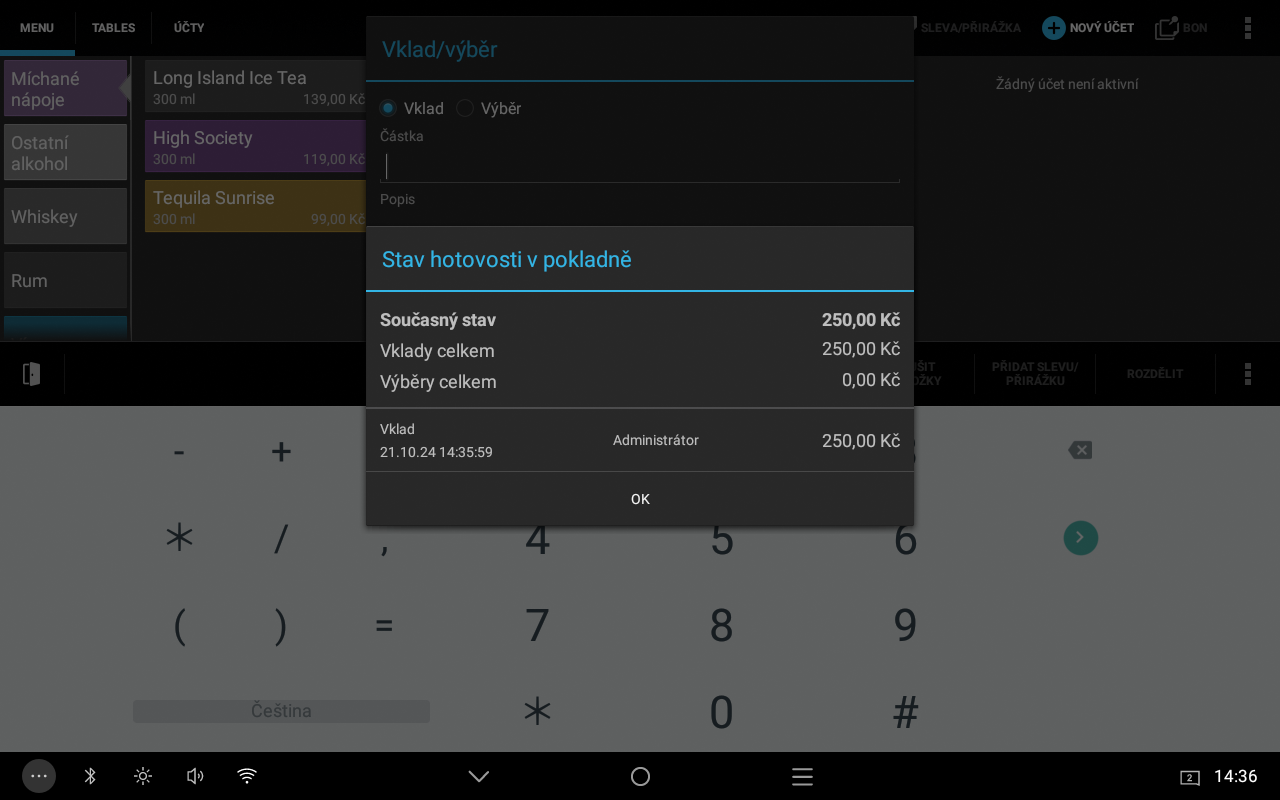
Stav hotovosti v pokladně - přes tři tečky přejděte na řádek Vklad/výběr
-
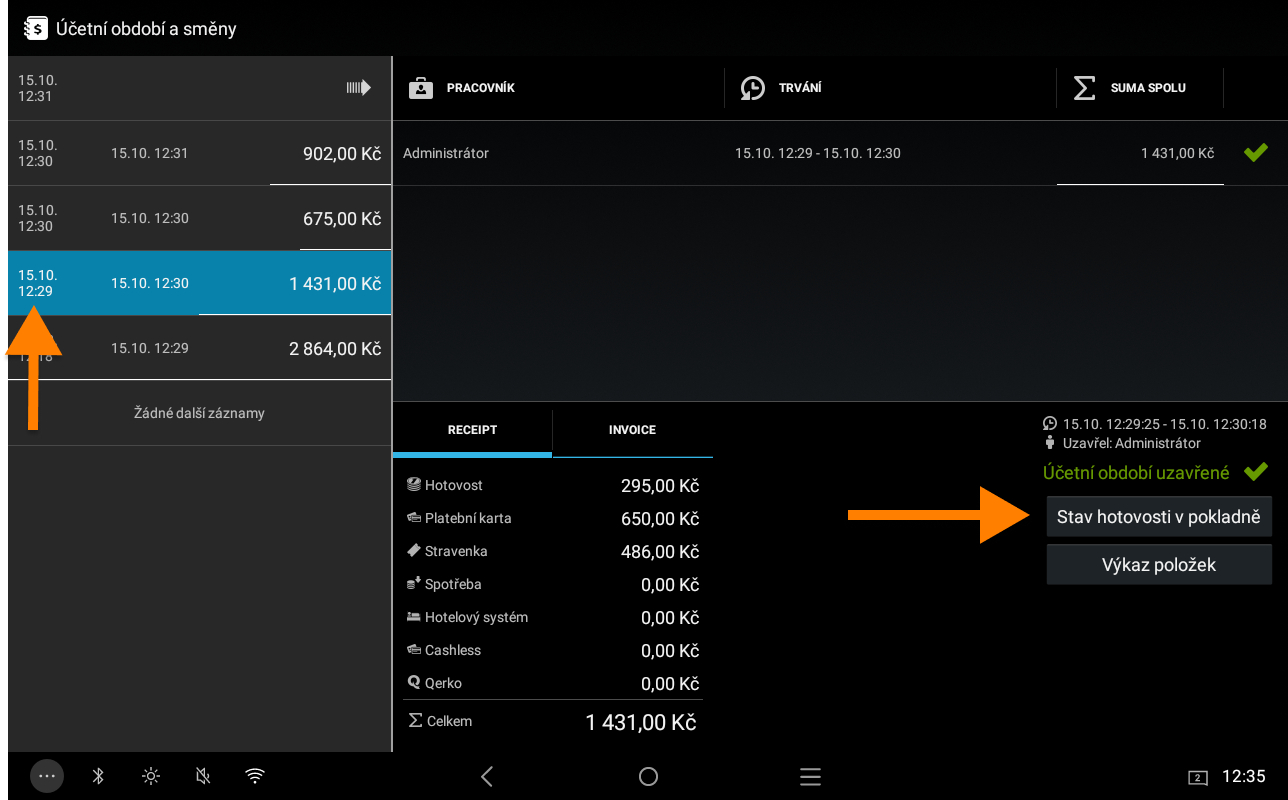
Kontrola hotovosti v pokladně v předchozích uzávěrkách - Stav hotovosti v pokladně si umíte prohlédnout i v již uzavřených účetních obdobích.
-
Do účetních období a směn se dostanete přes ikonu tři tečky → Nastavení → Účetní období a směny.
-
Následně si vyberete požadované účetní období a kliknete na možnost Stav hotovosti v pokladně.
-
Jak stornuji doklad?
Již uhrazený doklad naleznete v sekci Účty, kde přes ikonu lupy vyhledáte buď konkrétní číslo účtu nebo bez vyplnění údajů stisknete tlačítko vyhledat a zobrazí se všechny uzavřené účty.
-
Klepnutí vyberete účet, který chcete stornovat.
-
V pravém horním rohu se zobrazí tlačítko “Návrat”, kterým účet stornujete.
-
Po stisknutí se vytvoří storno účet a zobrazí se platidla.
-
Vyberete platidlo přes které chcete účet stornovat a po potvrzení se storno doklad vytiskne.
Co mám dělat, když platba neproběhne?
Pokud nastane problém s platbou, stiskněte tlačítko zpět a počkejte chvíli.
Pokud se nedokážete připojit k platebnímu terminálu, budete přesměrováni zpět do platebního dialogu, kde můžete zvolit jiný způsob platby nebo zkusit platbu kartou znovu.
Problém často spočívá v nesprávně přidělené IP adrese, která koliduje s jiným zařízením, nebo v nemožnosti správné komunikace s terminálem kvůli problémům v místní síti (slabý Wi-Fi signál, špatně nastavený router apod.).
Co mám dělat, když mi nepropojí terminál s pokladnou?
Většina problémů s komunikací mezi pokladnou a platebním terminálem je způsobena změnami ve vaší síti.
Pokladna nebo terminál může po vypnutí a opětovném zapnutí získat jinou IP adresu, než je zadaná v nastaveních.
Pro zabezpečení dlouhodobé komunikace je třeba, aby správce sítě nastavil pro terminál pevnou IP adresu nebo zajistil, aby dostával IP adresu mimo rozsah DHCP serveru běžícího na vašem routeru.