
Kde najdete: Levé menu → Menu → Položky
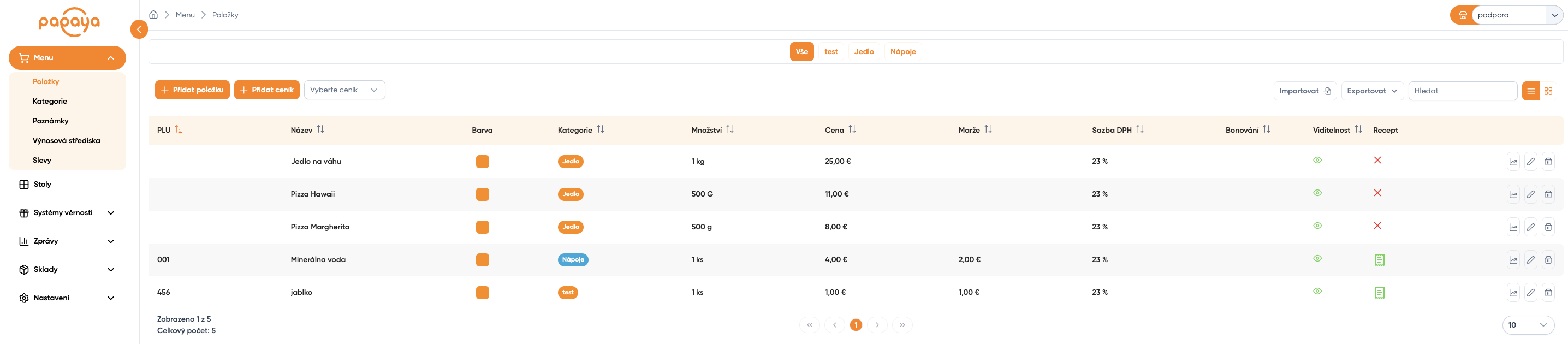
Položky jsou základem celého prodejního systému. Každá položka představuje jeden produkt (jídlo, nápoj, zboží), který můžete prodávat na pokladně. Seznam položek zobrazuje přehled všech produktů s jejich základními údaji.
Seznam obsahuje tyto sloupce: PLU, Název, Barva, Kategorie, Množství, Cena, Marže, Sazba DPH, Bonování, Viditelnost, Receptura.
Nad seznamem máte k dispozici:
-
Filtr podle typu: Všechny | Jídlo | Nápoje
-
Tlačítko + Přidat položku – přidání nové položky
-
Tlačítko + Přidat ceník – přiřazení ceníku k položkám
-
Výběr ceníku - přepnutí pohledu na ceny konkrétního ceníku
-
Importovat – hromadný import položek ze souboru (CSV/XLSX)
-
Exportovat – export seznamu položek do souboru
-
Hledat – vyhledávání podle názvu nebo PLU
-
Přepínač zobrazení – přepnutí mezi tabulkovým a mřížkovým pohledem
Jak přidat novou položku
Kde najdete: Levé menu → Menu → Položky → + Přidat položku
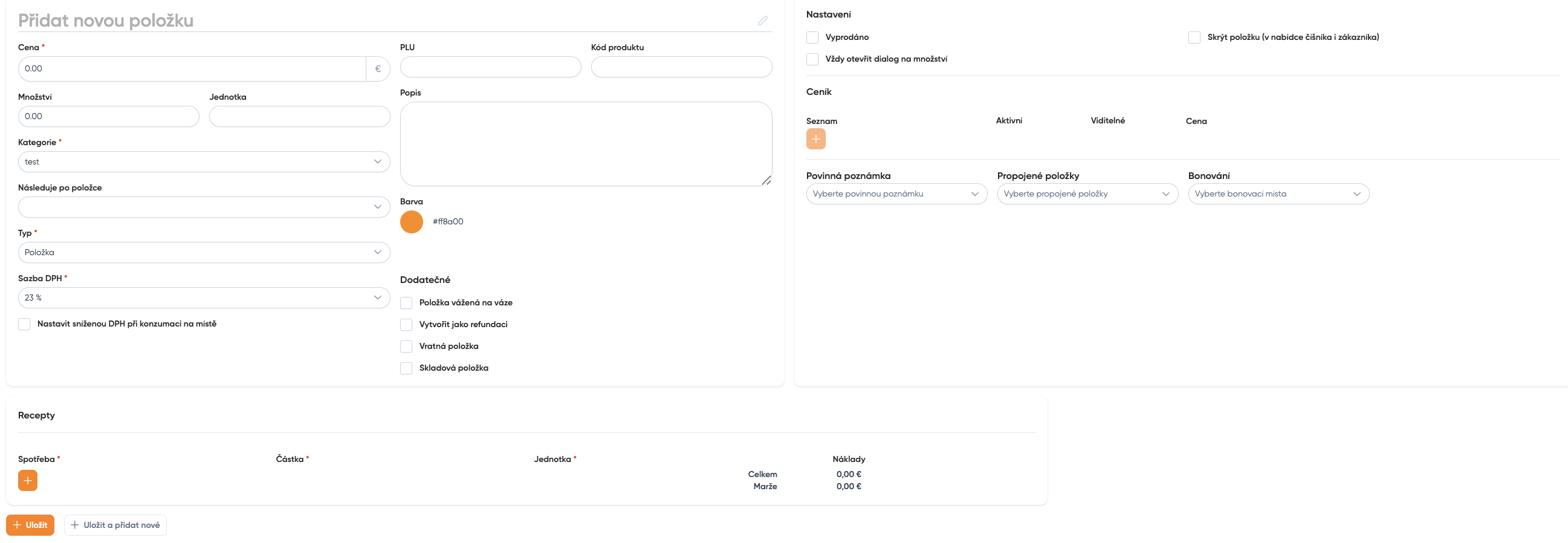
Kliknutím na + Přidat položku se otevře formulář Přidat novou položku. Vyplňte povinná pole (označená *) a klikněte na Uložit.
Základní údaje položky
Cena * – prodejní cena položky včetně DPH. Povinné pole.
PLU – jednoznačný kód položky pro rychlé vyhledání na pokladně (např. 001, PIZZA01).
Kód produktu – externí kód, např. EAN čárový kód zboží.
Množství – výchozí prodávané množství (např. 0,00 nebo 1,00).
Jednotka – měrná jednotka (např. ks, l, kg).
Kategorie * – zařazení do kategorie. Povinné pole. Kategorie spravujete v Menu → Kategorie.
Následuje za položkou – určuje pořadí zobrazení položky v seznamu.
Typ * – typ produktu. Povinné pole. Možnosti:
-
Položka – standardní produkt prodávaný za nastavenou cenu
-
Vratný obal – např. záloha za sklenici nebo láhev
-
Kupón – voucher nebo kupón (DPH se automaticky nastaví na 0 %)
-
Sleva – položka představující slevu na účtence
-
Záloha – záloha na budoucí nákup
Popis – krátký popis zobrazovaný zákazníkovi, např. v objednávkovém kiosku.
Barva – barva tlačítka této položky na pokladně (zadává se jako hexadecimální kód, např. #ff8a00).
Sazba DPH * – sazba daně z přidané hodnoty. Povinné pole. Možnosti: 23 %, 19 %, 5 %, 0 %.
Nastavit sníženou DPH při konzumaci na místě – pokud zaškrtnete toto pole, systém automaticky přepne na sníženou sazbu DPH při prodeji ke konzumaci na místě.
Sekce Další – doplňková nastavení
-
Položka je vážená na váze – zaškrtněte, pokud se cena vypočítává podle hmotnosti. Systém se propojí s připojenou váhou.
-
Vždy vytvořit jako vrácení zboží – položka bude automaticky evidována jako vrácení (např. opravné položky).
-
Automaticky přidat vratný obal – při prodeji této položky se automaticky přidá také přiřazený vratný obal.
-
Skladová položka – zaškrtněte, pokud chcete, aby se prodej této položky promítal do skladové evidence.
Sekce Nastavení – viditelnost a chování:
Vyprodáno – označí položku jako vyprodanou. Na pokladně se bude zobrazovat škrtnutá nebo s upozorněním.
Skrýt položku (v menu obsluhy i zákazníka) – položka se nebude zobrazovat na pokladně ani v zákaznickém kiosku.
Vždy zobrazit dialog pro zadání počtu / prodaného množství – při každém prodeji této položky se zobrazí okno pro zadání množství.
Sekce Ceník:
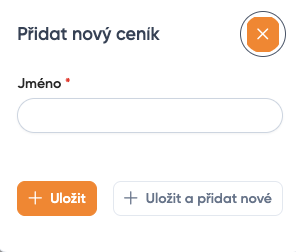
Zde vidíte seznam ceníků, ve kterých se nachází tato položka. Pro každý ceník můžete nastavit, zda je aktivní, viditelný a jaká je cena v daném ceníku. Nový ceník přidáte kliknutím na tlačítko +.
Povinná poznámka:
Chcete-li, aby se obsluze při prodeji této položky vždy zobrazila konkrétní poznámka (např. "Sklenice vody" u ořechů), vyberte ji z rozbalovacího seznamu. Obsluha bude muset potvrdit poznámku před odesláním objednávky. Poznámky spravujete v Menu → Poznámky.
Propojené položky:
Položky, které se automaticky přidají na účet spolu s touto položkou. Například při objednání espresso se automaticky přidá i sklenice vody.
Bonování:
Vyberte bonovací místa (tiskárny), na která se má odeslat objednávka této položky. Například položky z kuchyně se posílají na kuchyňskou tiskárnu, nápoje na bar. Bonovací místa spravujete v Nastavení → Pokladny.
Receptura:
Definuje, jaké suroviny ze skladu se spotřebují při prodeji jedné porce této položky. Pro každou surovinu zadejte Spotřebu, Množství, Jednotku a Náklady. Systém automaticky vypočítá celkové náklady a marži. Receptury jsou propojeny s modulem Sklady.
|
Tip: Pro uložení a okamžité vytvoření další nové položky použijte tlačítko Uložit a přidat nové – ušetříte čas při hromadném zadávání. |
Jak upravit nebo smazat položku
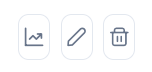
V seznamu položek jsou u každého řádku tři ikony:
-
Graf – zobrazí statistiky prodeje dané položky (vývoj prodejů v čase).
-
Tužka – otevře formulář pro úpravu položky. Postup je stejný jako při přidání.
-
Koš – smaže položku. Systém před smazáním požádá o potvrzení.
|
Pozor: Smazanou položku nelze obnovit. Pokud nechcete položku prodávat jen dočasně, doporučujeme ji místo smazání skrýt pomocí volby Skrýt položku v nastavení položky. |
>> Poznámka: Položky lze hromadně importovat přes tlačítko Importovat (CSV/XLSX formát) a exportovat přes Exportovat.