Základní obrazovka
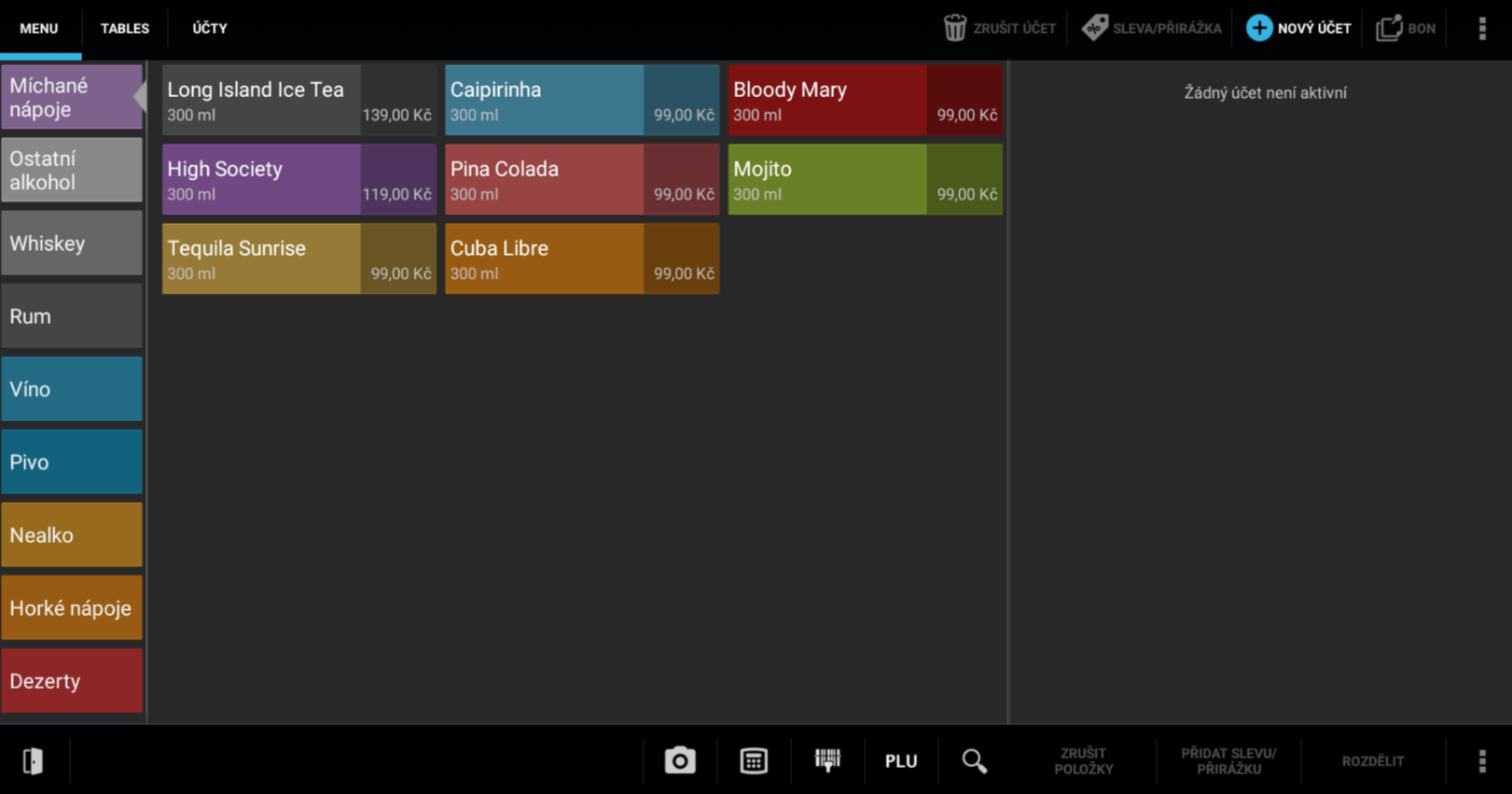
Základní obrazovkou pokladní aplikace Papaya POS je vždy tzn. MENU, které zobrazuje přehled položek k prodeji.
Přidání položky na účet
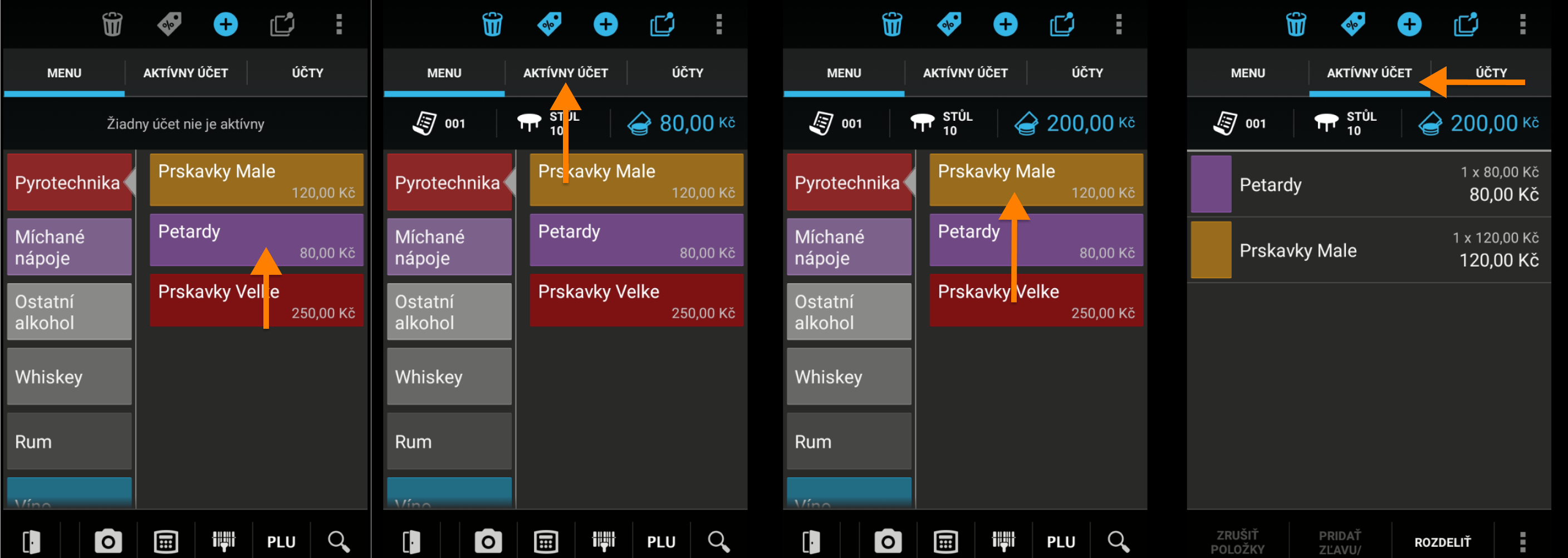
Klepnutím na prodejní položku, Např. “Petardy” přidáme položku na účet (obr.1). V pravém rohu nahoře sledujte modrou sumu peněz, která ukazuje aktuální částku, za všechny položky na tomto účtu (obr.2). Stisknutím další položky např. “Prskavky malé” přidáte na účet další položku (obr.3). Změnu částky můžete sledovat v pravém horním rohu. Pro přehled položek na účtu stiskněte tlačítko “Aktivní účet” (obr.4).
Přidání položky na účet pomocí kamery, skenováním čárového kódu
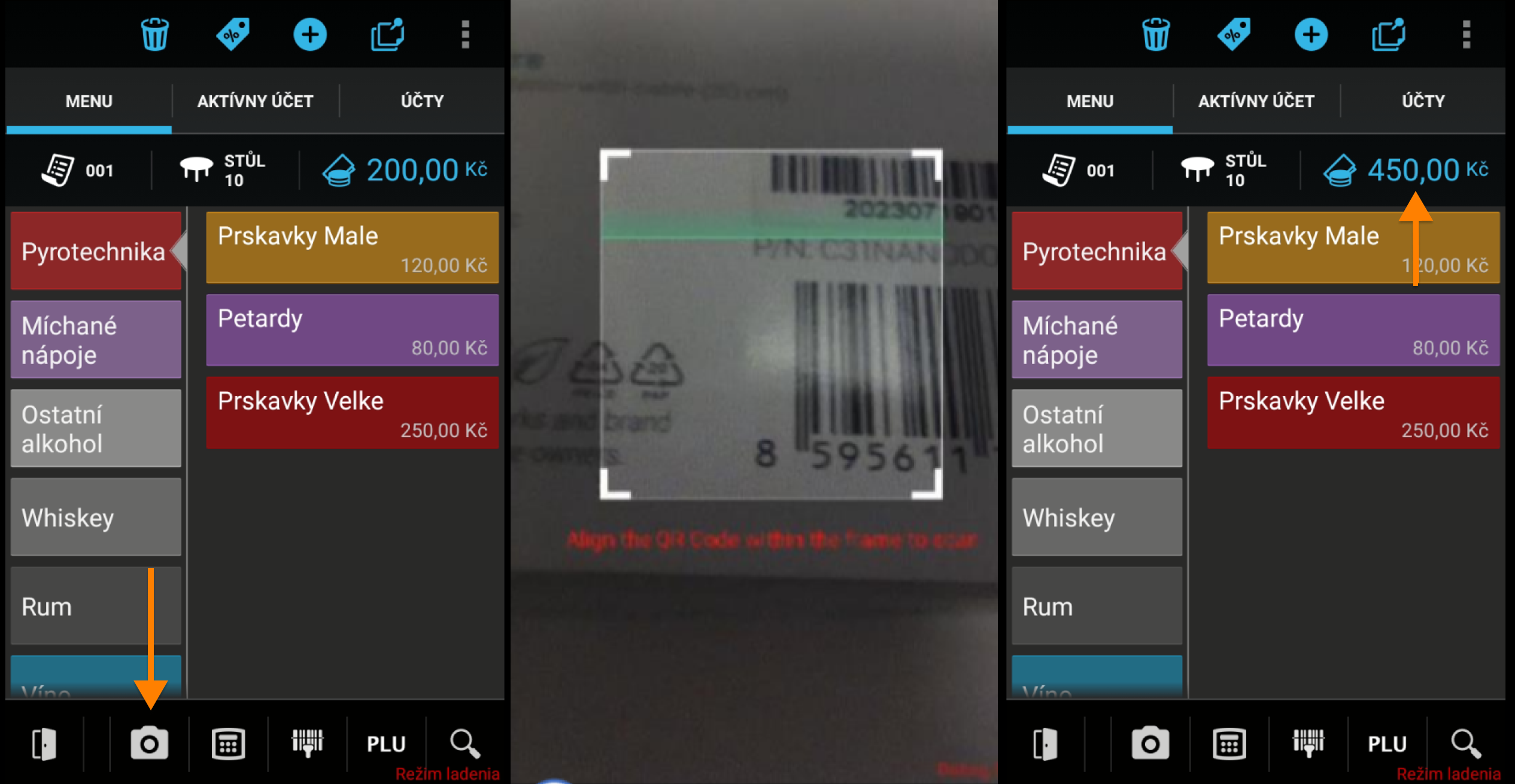
Alternativně přidání položky můžeme provést skenováním čárového kódu. K tomu je třeba stisknout tlačítko fotoaparátu vlevo dole (obr.1). Otevře se okno kamery, které je třeba namířit na čárový kód produktu (obr.2). Úspěšné načtení vydá zvuk a vrátí obrazovku zpět do menu, kde je vidět změna na částce účtu (obr.3).
Uzavření účtu, platba a vytištění dokladu
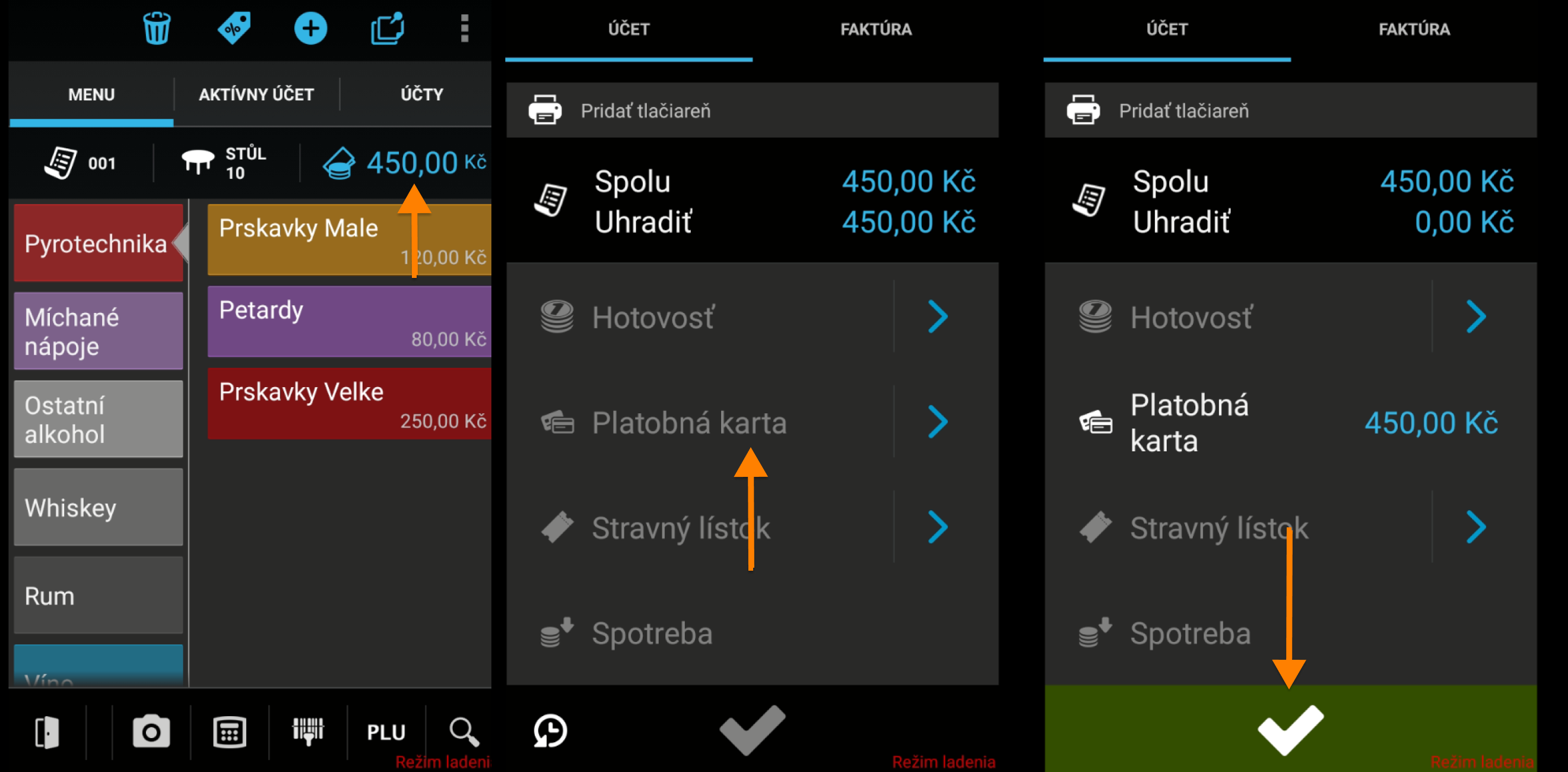
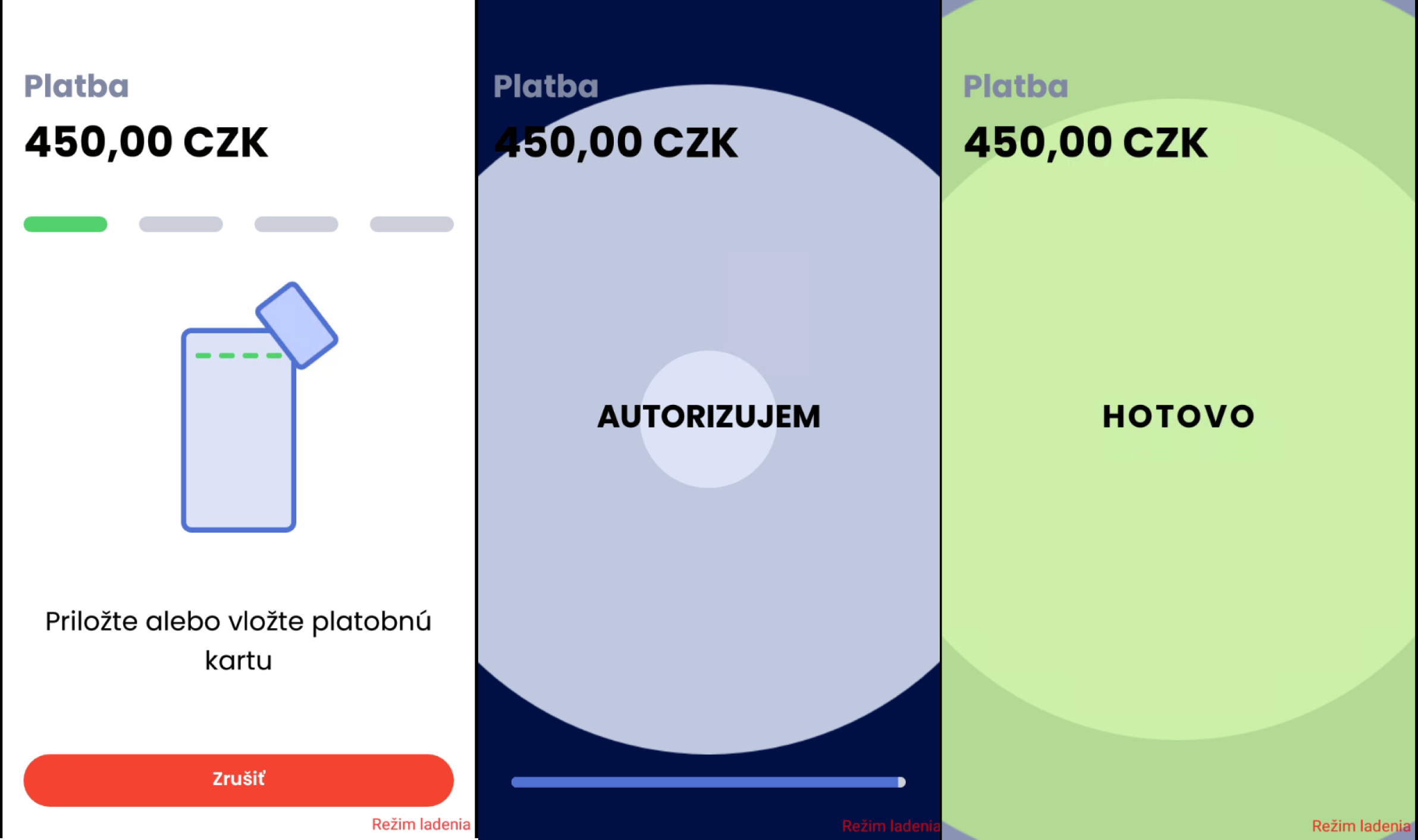
Uzavření účtu začneme stiskem peněz v pravé horní části (obr.1). Zobrazí se nabídka pro výběr způsobu platby, kterým má být účet zaplacen. (obr.2). Po vyjmutí způsobu platby potvrdíme zeleným tlačítkem (obr.3). Následně probíhá platba (obr.4) a po přiložení platební karty vychází doklad.