
Tento návod ukazuje, jak ve webovém adminu naimportovat položky menu ze souboru Excel a odeslat je do pokladny (Android aplikace Papaya POS).
Snímky jsou z provozovny provoztest na admin.papayapos.cz (měna Kč), pokladna je aktivovaná na prodejní místo Pokladna.
Videonávod
Celý postup za minutu – přihlášení, import položek, odeslání ceníku a položky v pokladně:
1. Přihlášení do webového adminu
-
Otevřete https://admin.papayapos.cz.
-
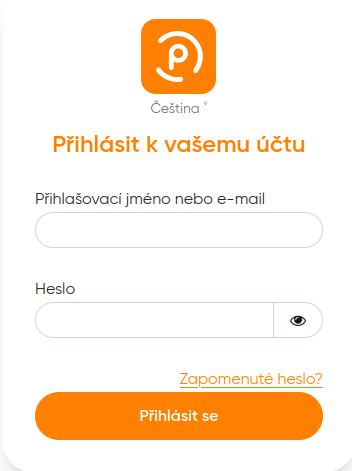
Zadejte Přihlašovací e-mail a Heslo a klikněte na Přihlášení.
-
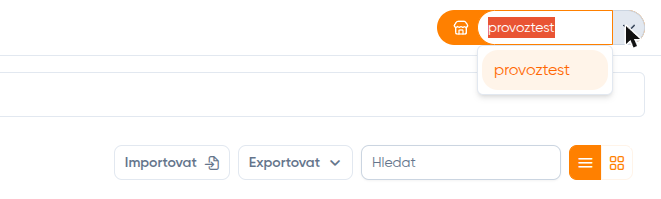
Vpravo nahoře vyberte provozovnu – klikněte na šipku u názvu provozovny, případně začněte psát její název, a zvolte ji ze seznamu (zde provoztest).
-
V levém menu otevřete Menu → Položky.
2. Výchozí stav – pokladna bez položek
Pokladna je aktivovaná, ale menu je prázdné: Menu je prázdné. Přidejte nové menu položky v obrazovce editace menu. Ve webovém adminu v Menu → Položky také nejsou žádné položky (Zatím žádné kategorie).
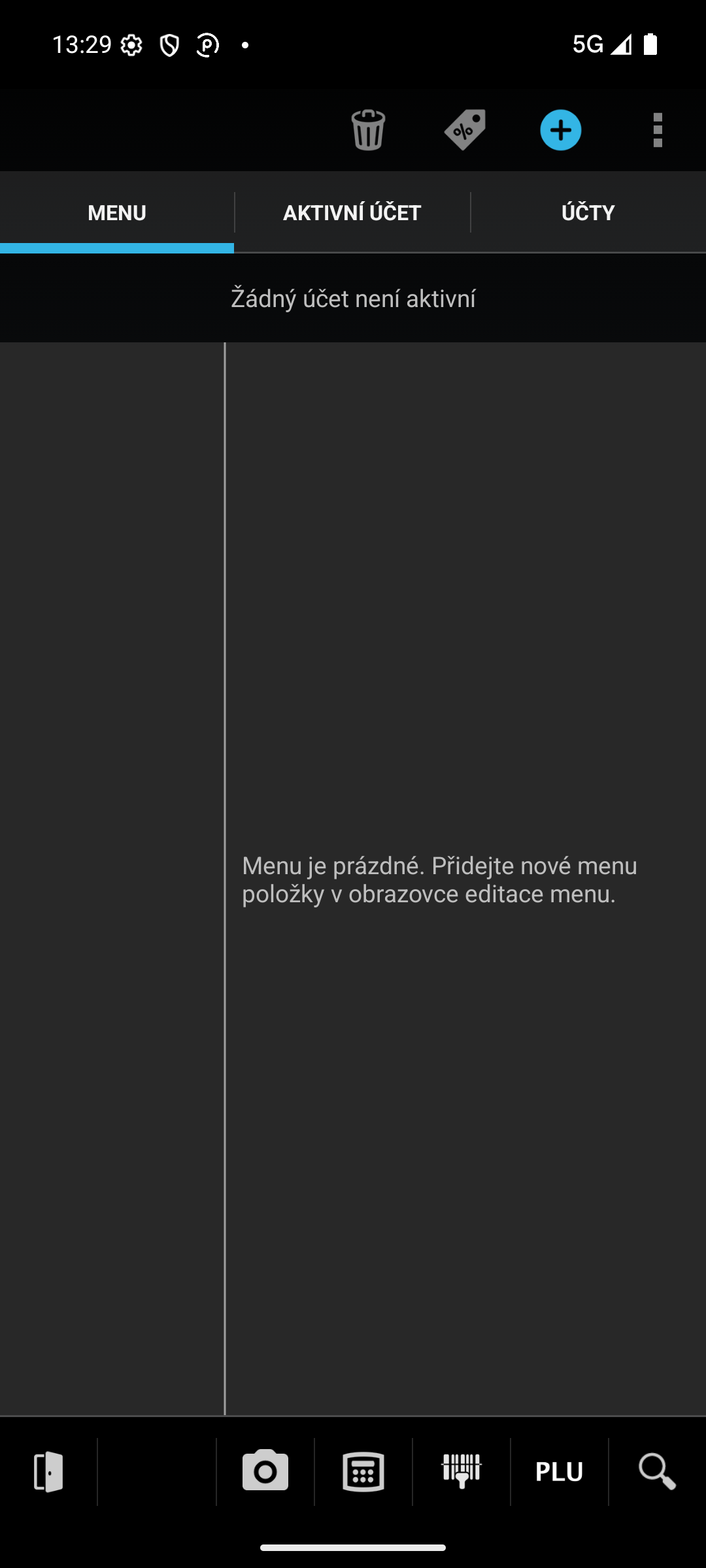
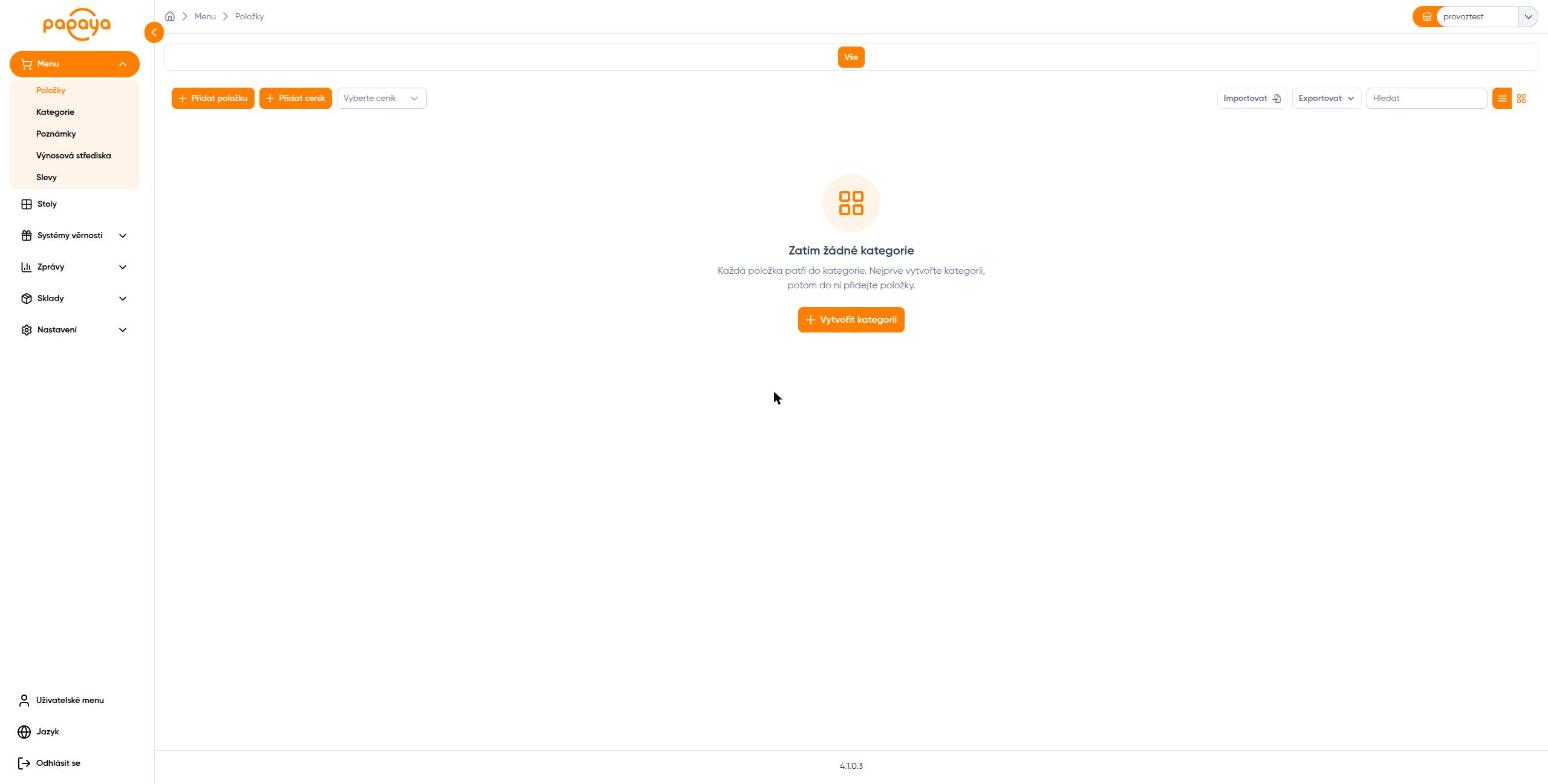
Vidíte už položky v pokladně? Pokud pokladna položky zobrazuje (jako na snímcích v kroku 6), je vše hotovo a další kroky nemusíte řešit.
3. Příprava souboru
Import přijímá soubor .xlsx. První řádek obsahuje názvy sloupců, každý další řádek je jedna položka. Povinné sloupce:
|
Sloupec |
Význam |
Příklad |
|---|---|---|
|
|
Kategorie – když neexistuje, import ji vytvoří |
Nápoje |
|
|
Název položky |
Espresso |
|
|
Prodejní cena v Kč (s DPH) |
49 |
|
|
Sazba DPH v % (21, 12 nebo 0) |
12 |
Vzorový soubor se 7 položkami ve 3 kategoriích:
4. Import položek
-
Na stránce Položky klikněte na Importovat (vpravo nahoře).
-
V okně Import položek menu klikněte na Vybrat a zvolte soubor.
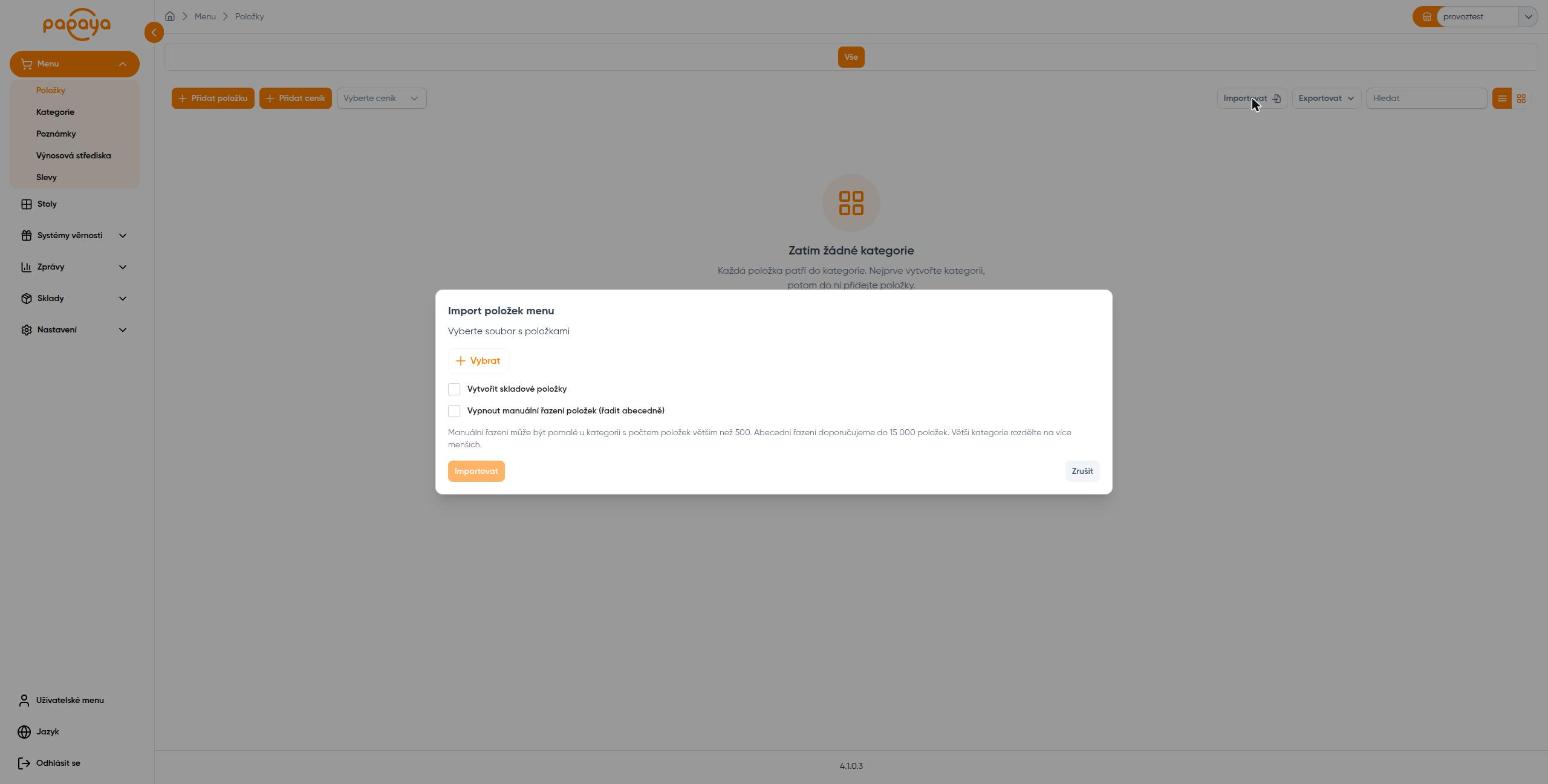
-
Po načtení souboru se zobrazí náhled: kategorie, položky a jejich počet. Zkontrolujte jej a klikněte na Importovat.
-
Vytvořit skladové položky – zaškrtněte, pokud chcete ke každé položce založit i skladovou položku.
-
Import nevytvoří duplikáty – položky a kategorie, které už existují, přeskočí a v náhledu je označí červeně.
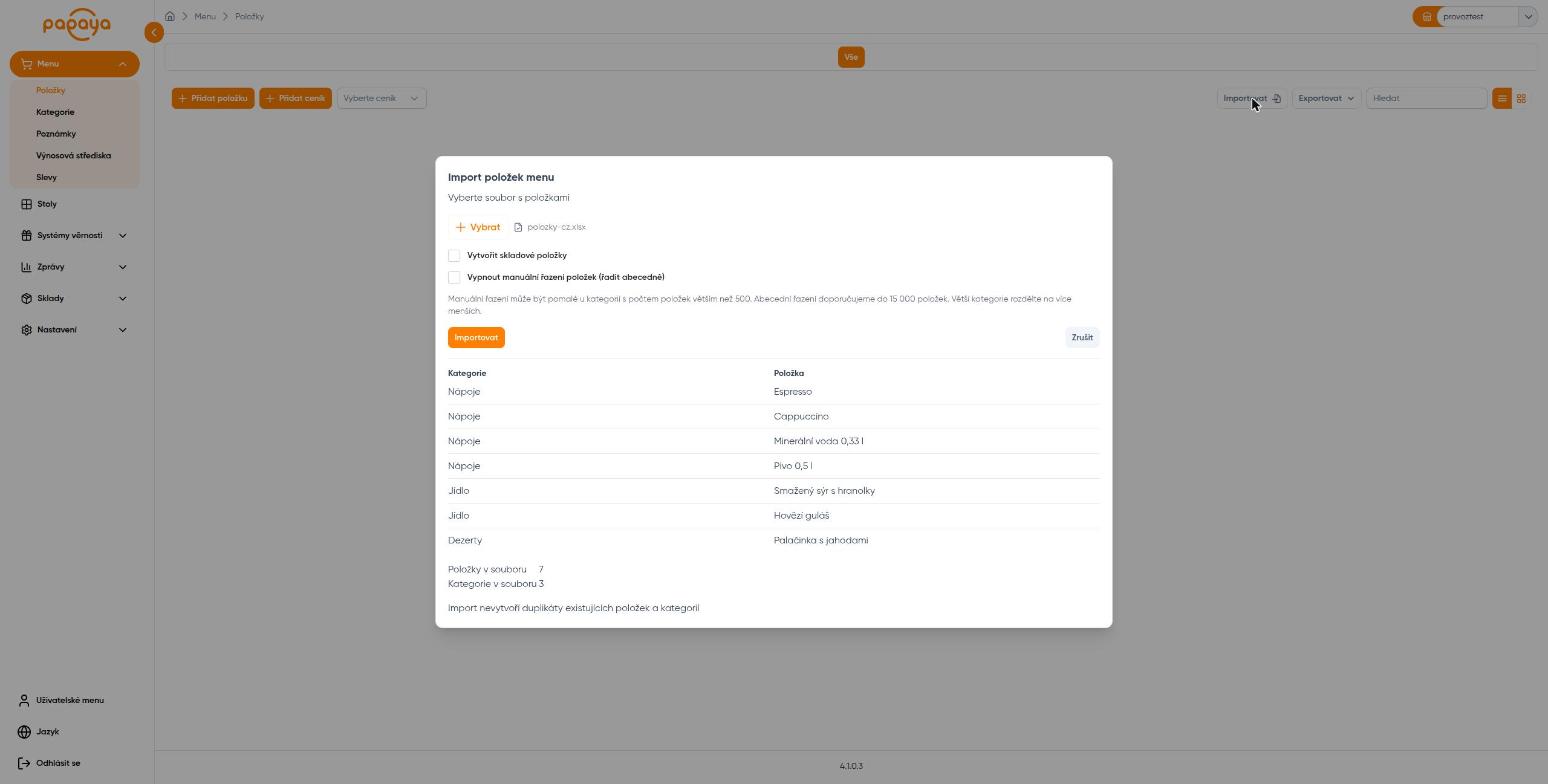
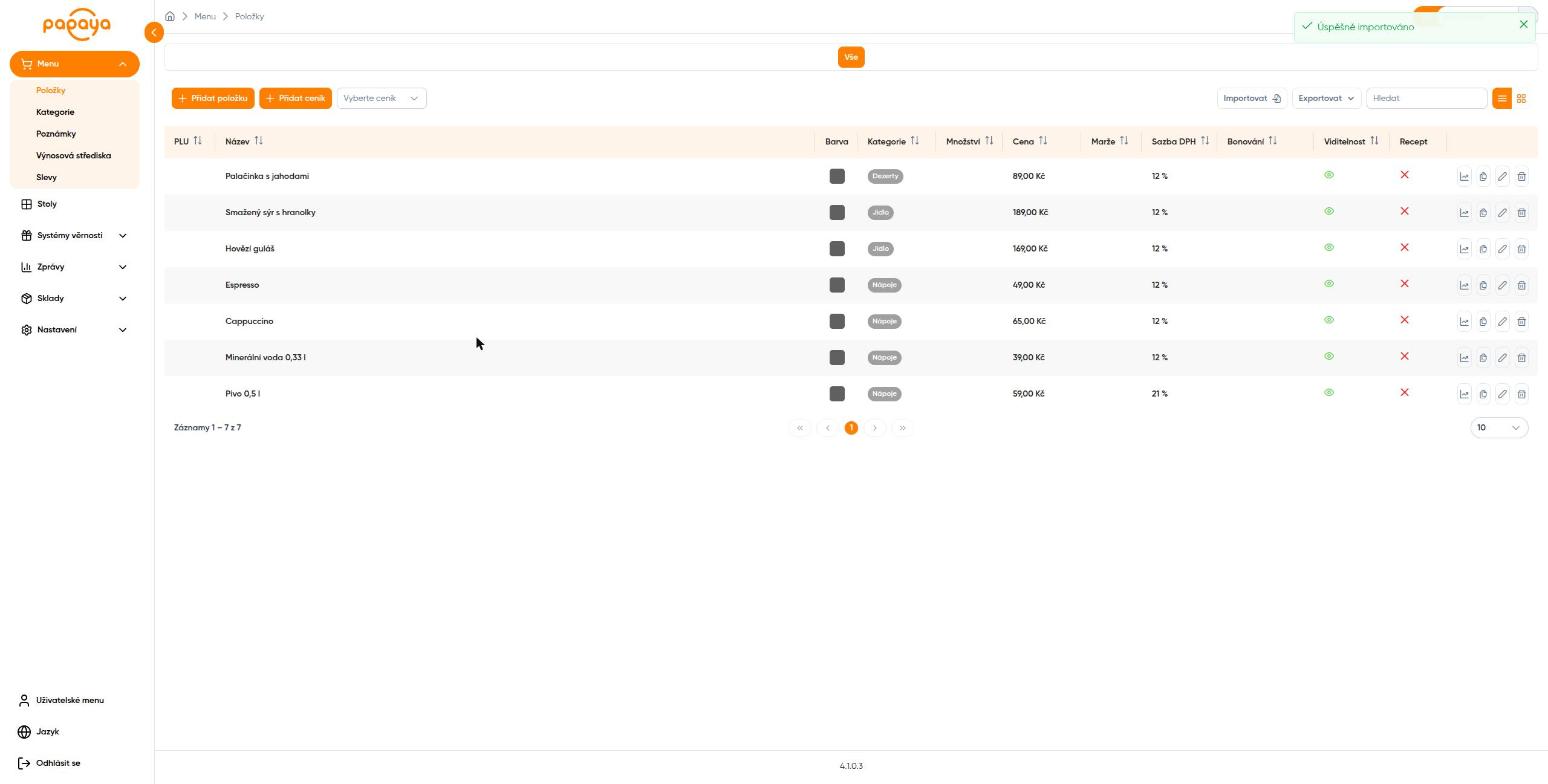
Po úspěšném importu se zobrazí hláška Úspěšně importováno a položky jsou v seznamu s cenou v Kč a sazbou DPH:
5. Synchronizace s pokladnou
Položky se do pokladny dostanou po odeslání ceníku:
-
Otevřete Nastavení → Prodejní místa.
-
V řádku pokladny klikněte na ikonu Odeslat ceník (dvě šipky, první ikona vpravo).
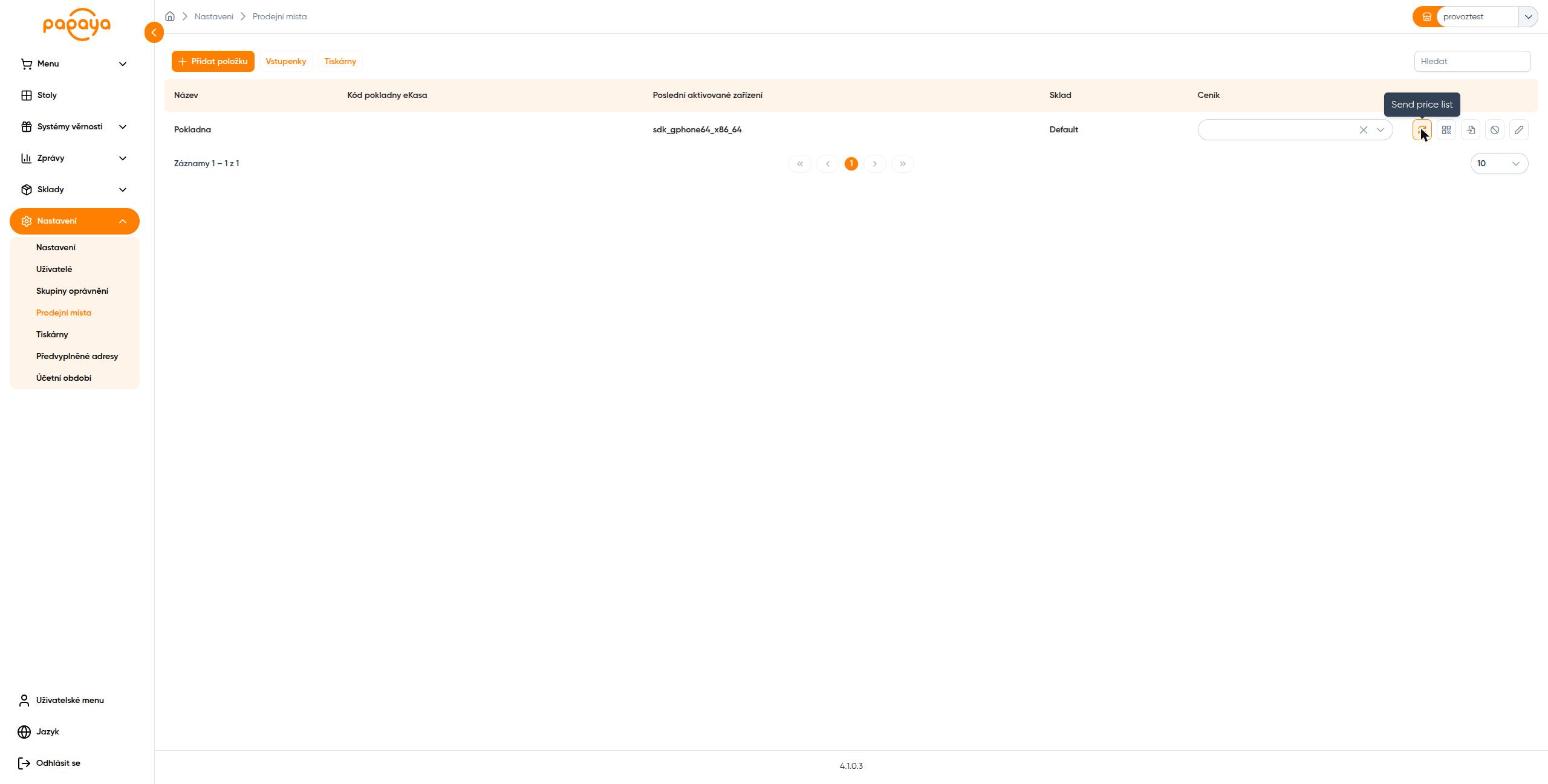
Webový admin potvrdí odeslání hláškou Úspěšně odesláno:
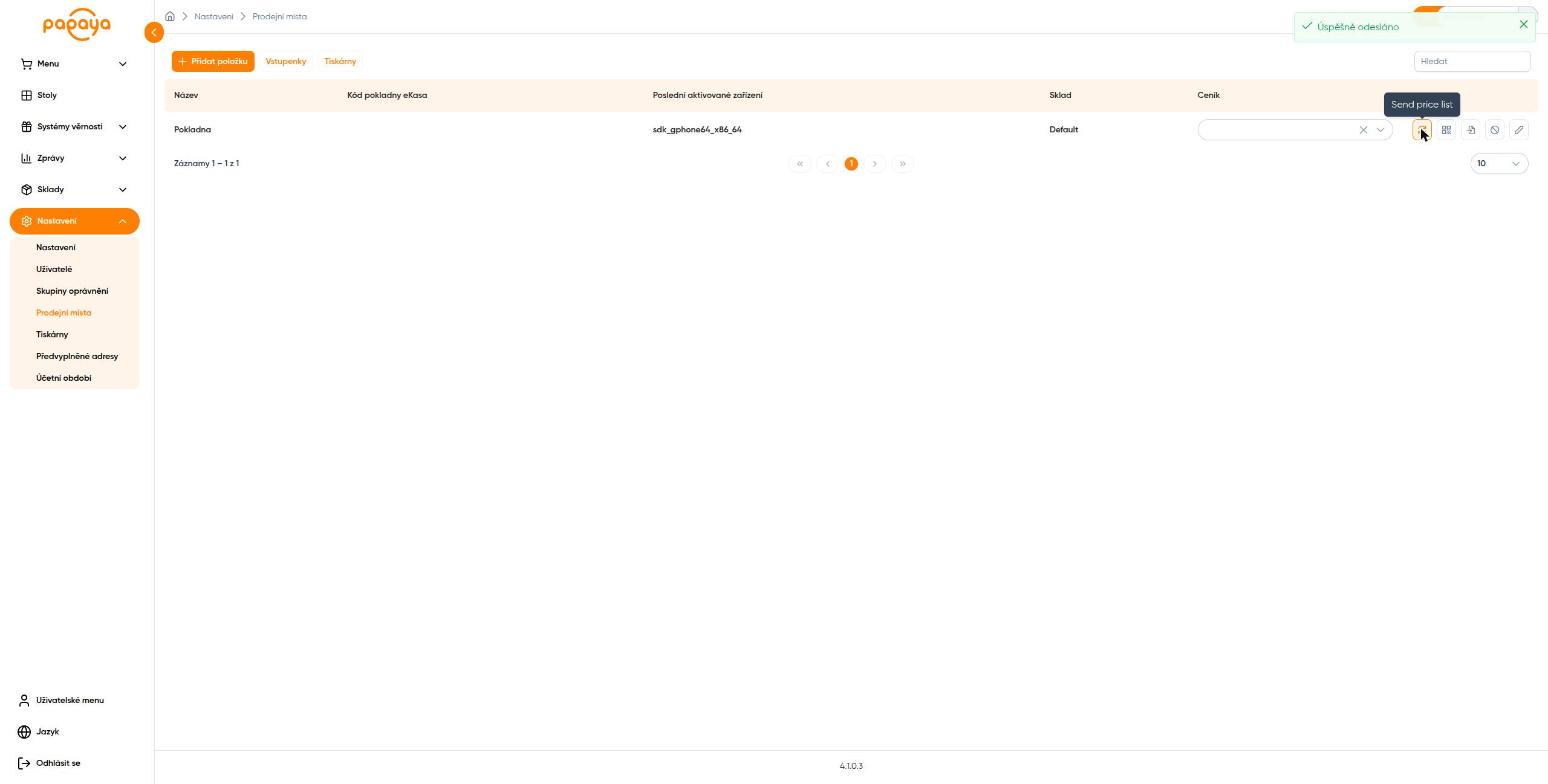
Pokladna musí být zapnutá a připojená k internetu. Ve sloupci Poslední aktivované zařízení musí být uvedené zařízení – pokud je prázdný, není na prodejní místo aktivovaná žádná pokladna.
6. Položky v pokladně
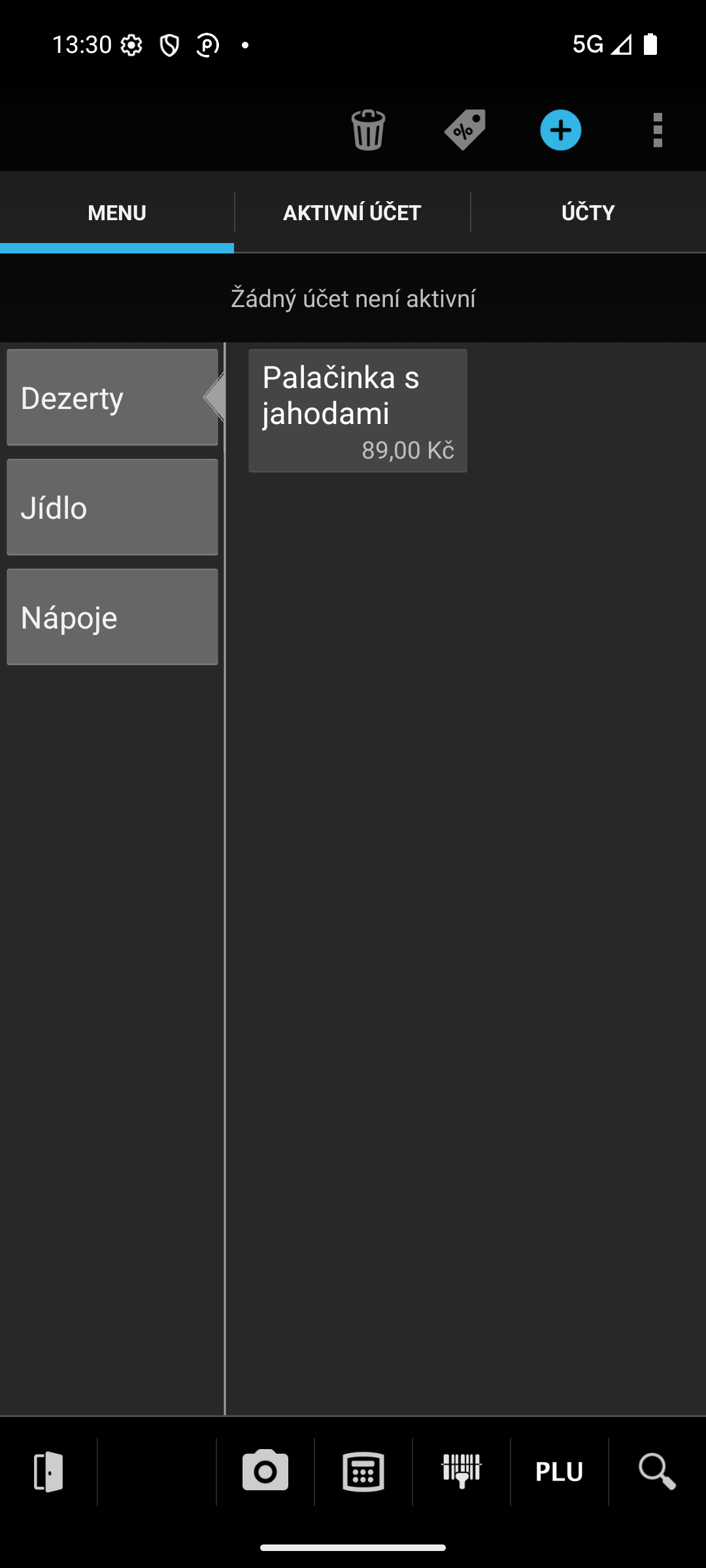
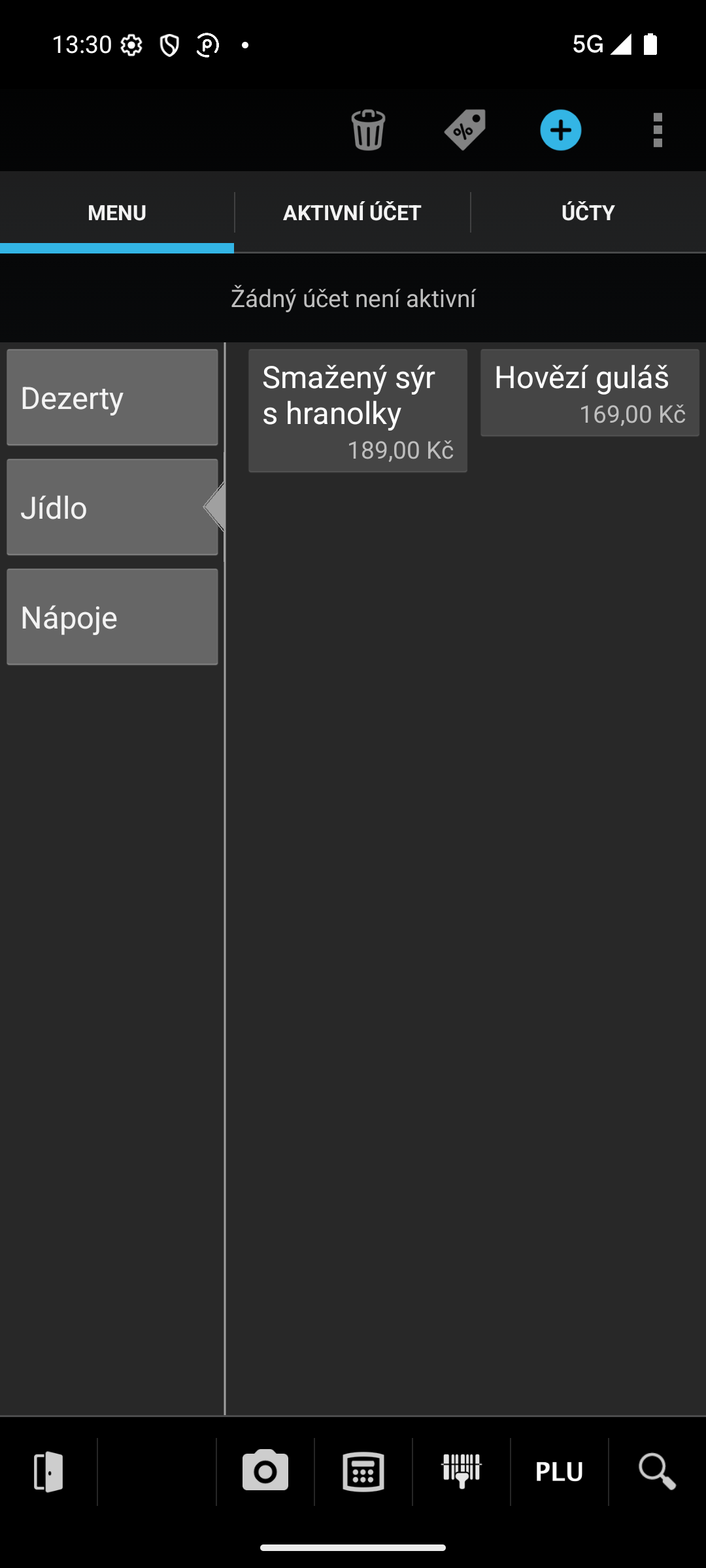
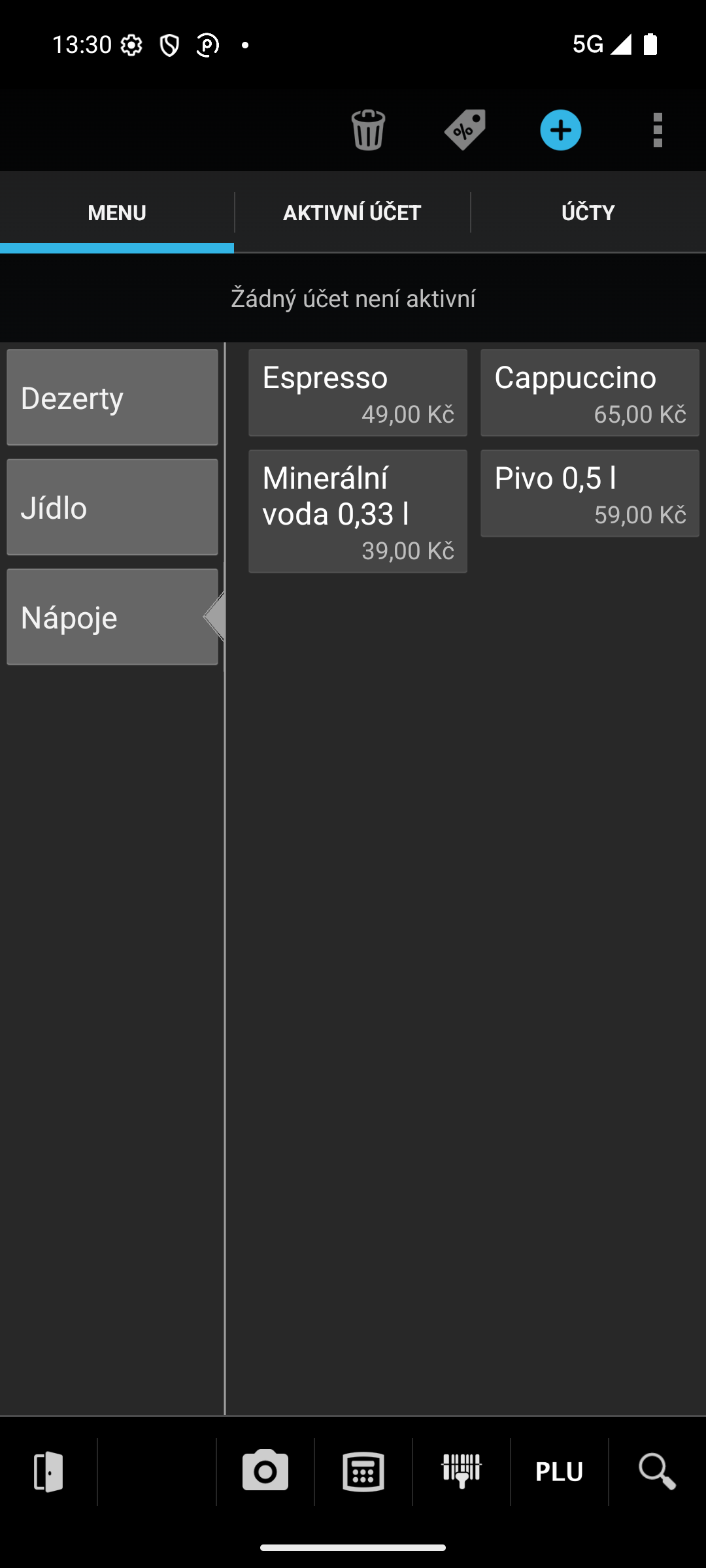
Po několika sekundách se v pokladně objeví kategorie a položky s cenami v Kč:
Nejčastější problémy
|
Situace |
Řešení |
|---|---|
|
Tlačítko Importovat v okně je neaktivní |
Soubor nebyl načten nebo neobsahuje žádnou položku. Zkontrolujte, že jde o .xlsx a první řádek obsahuje názvy sloupců. |
|
Import hlásí chybu na konkrétním řádku |
Na řádku chybí název, kategorie, cena nebo sazba DPH, případně cena není číslo. Opravte řádek a soubor vyberte znovu. |
|
Položky jsou ve webovém adminu, ale ne v pokladně |
Odeslali jste ceník (krok 5)? Zkontrolujte, že je pokladna zapnutá, online a aktivovaná na dané prodejní místo. |