Krátké návody pro každodenní práci s pokladnou Papaya POS: od otevření účtu po denní uzávěrku. Názvy tlačítek jsou uvedené tučně přesně tak, jak je ukazuje aplikace.
Obrázky jsou z pokladny Nexgo N86 Pro v režimu Otevřené účty. Na tabletu je detail účtu zobrazený vedle menu. Čísla u obrázků odpovídají krokům v návodu, vykřičník označuje nastavení před prvním použitím.
Video návod
Všechny návody na pokladně Nexgo N86 Pro s českým komentářem (15 min). Kapitoly jsou i přímo ve videu, v přehrávači je najdete na časové ose.
Obsah
1. Vytvoření a úhrada účtu
Otevřete účet, přidáte položky a zákazník zaplatí hotově nebo kartou.
-
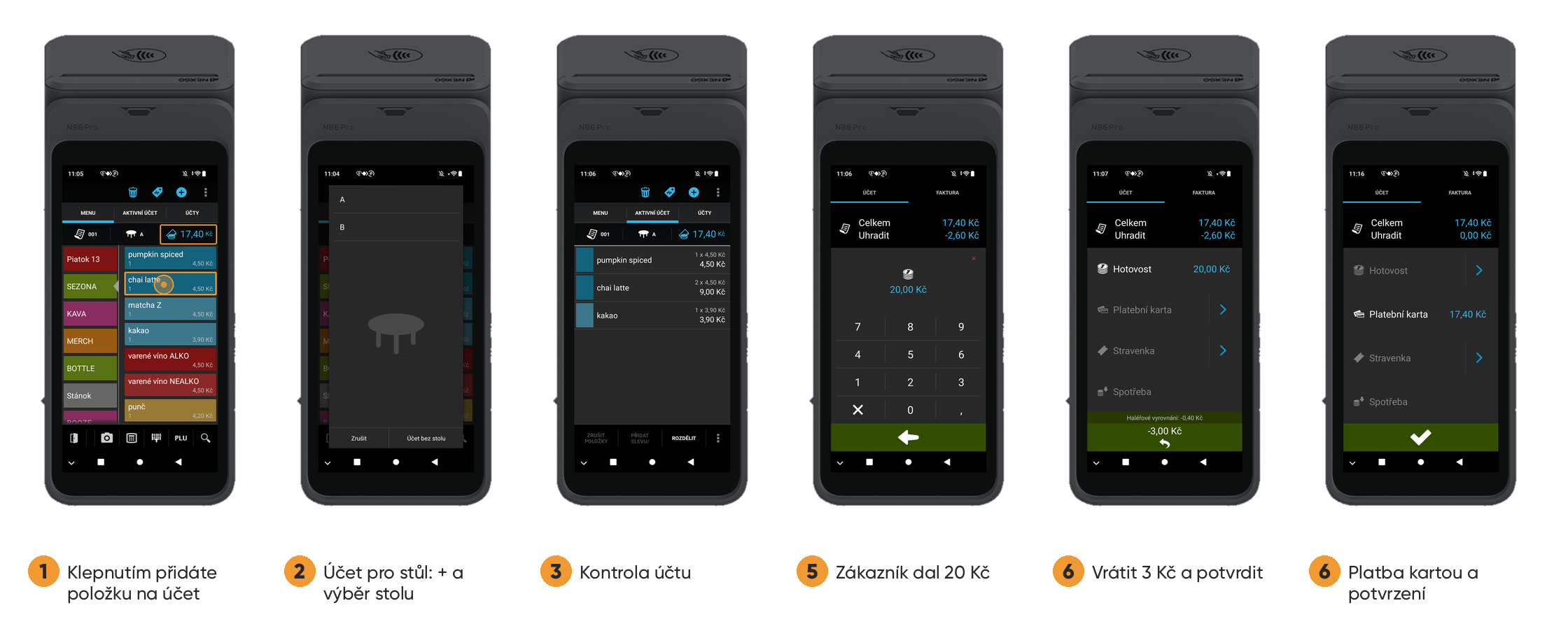
Na kartě MENU vyberte vlevo kategorii a klepněte na položku. Každé klepnutí přidá na účet 1 ks a částka účtu se ukáže nahoře v záhlaví. Když není otevřený žádný účet, vytvoří se při prvním klepnutí sám.
-
Účet pro konkrétní stůl založíte předem: klepněte nahoře na modré + (Nový účet) a vyberte stůl, nebo zvolte Účet bez stolu. Pak přidejte položky jako v kroku 1.
-
Na kartě AKTIVNÍ ÚČET zkontrolujte položky, počty a ceny.
-
Klepněte na částku účtu v záhlaví. Otevře se platba s částkou Uhradit.
-
Hotově: klepněte na šipku u Hotovost, zadejte, kolik zákazník dal, a potvrďte zelenou šipkou. Pokladna ukáže, kolik vrátit, i haléřové vyrovnání. Kartou: šipka u Platební karta a potvrďte částku. Část hotově a zbytek kartou viz Platba více způsoby.
-
Klepněte na zelené tlačítko dole. U hotovosti ukazuje částku k vrácení, u karty ✓. Při platbě kartou zákazník přiloží kartu k terminálu. Vytiskne se účtenka a účet se uzavře.
Na co si dát pozor
-
Prázdný účet nelze uhradit, jen zrušit.
-
Spotřeba uzavře účet bez platby. Slouží pro vlastní spotřebu podniku.
-
Zamčený způsob platby znamená, že pokladník nemá oprávnění na tento typ platby.
Platba více způsoby (část hotově, zbytek kartou)
Zákazník může část účtu zaplatit hotově a zbytek kartou, nebo naopak.
-
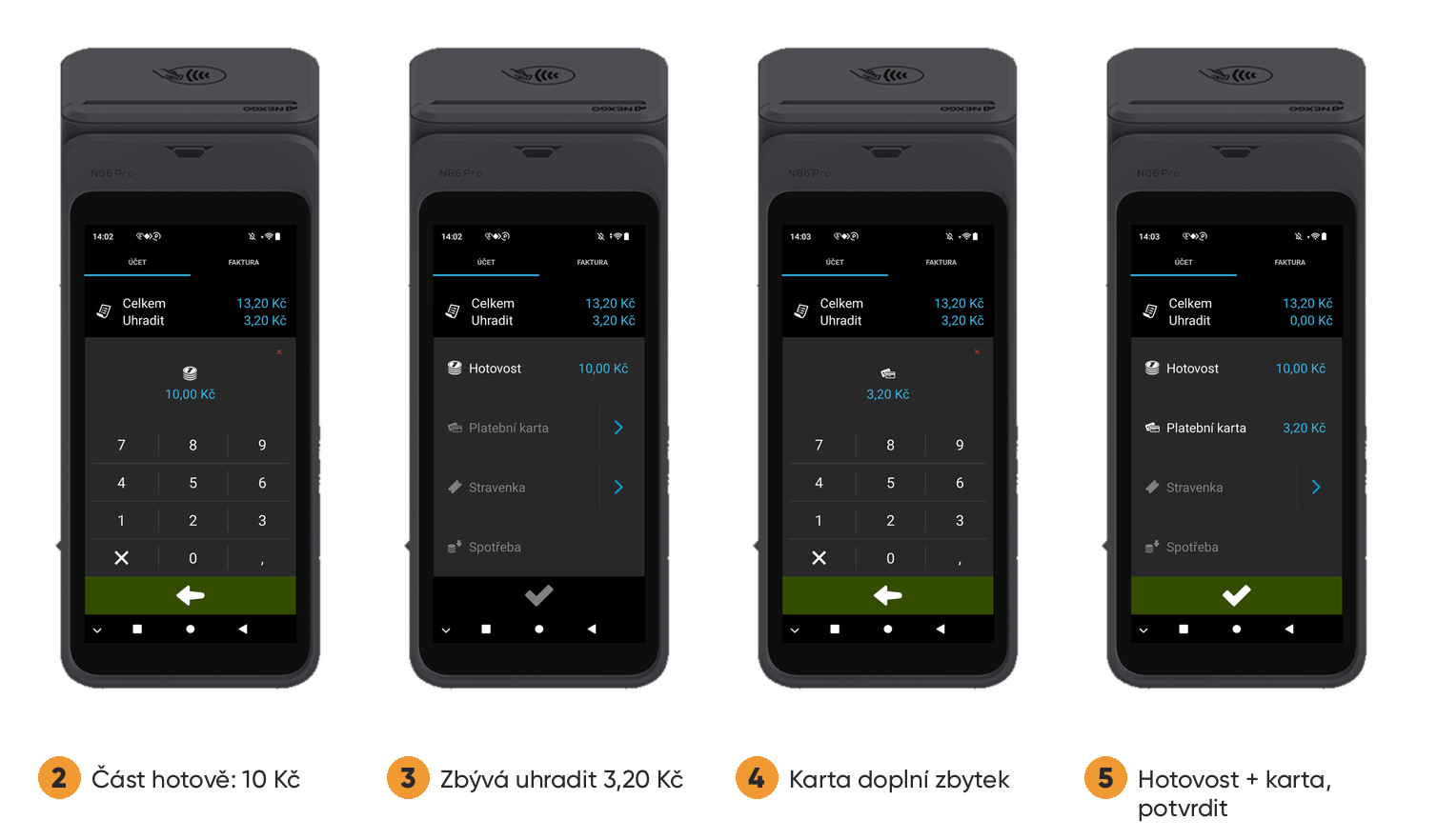
Klepněte na částku účtu v záhlaví. Otevře se platba.
-
Klepněte na šipku u Hotovost, zadejte částku, kterou zákazník platí hotově, a potvrďte zelenou šipkou.
-
V řádku Uhradit pokladna ukáže, kolik ještě zbývá zaplatit.
-
Klepněte na šipku u Platební karta. Pokladna sama doplní zbývající částku. Potvrďte zelenou šipkou.
-
Když je u Uhradit, klepněte na zelené ✓. Zákazník přiloží kartu k terminálu a vytiskne se účtenka s oběma platbami.
Dobré vědět
-
Stejně to funguje i naopak (nejdřív část kartou, zbytek hotově) a s ostatními způsoby platby, například Stravenka.
-
Dokud platbu nepotvrdíte zeleným ✓, tlačítkem Zpět ji zrušíte a účet zůstane otevřený.
Rozdělení účtu
Když chce každý platit zvlášť, přesunete část položek na nový účet.
-
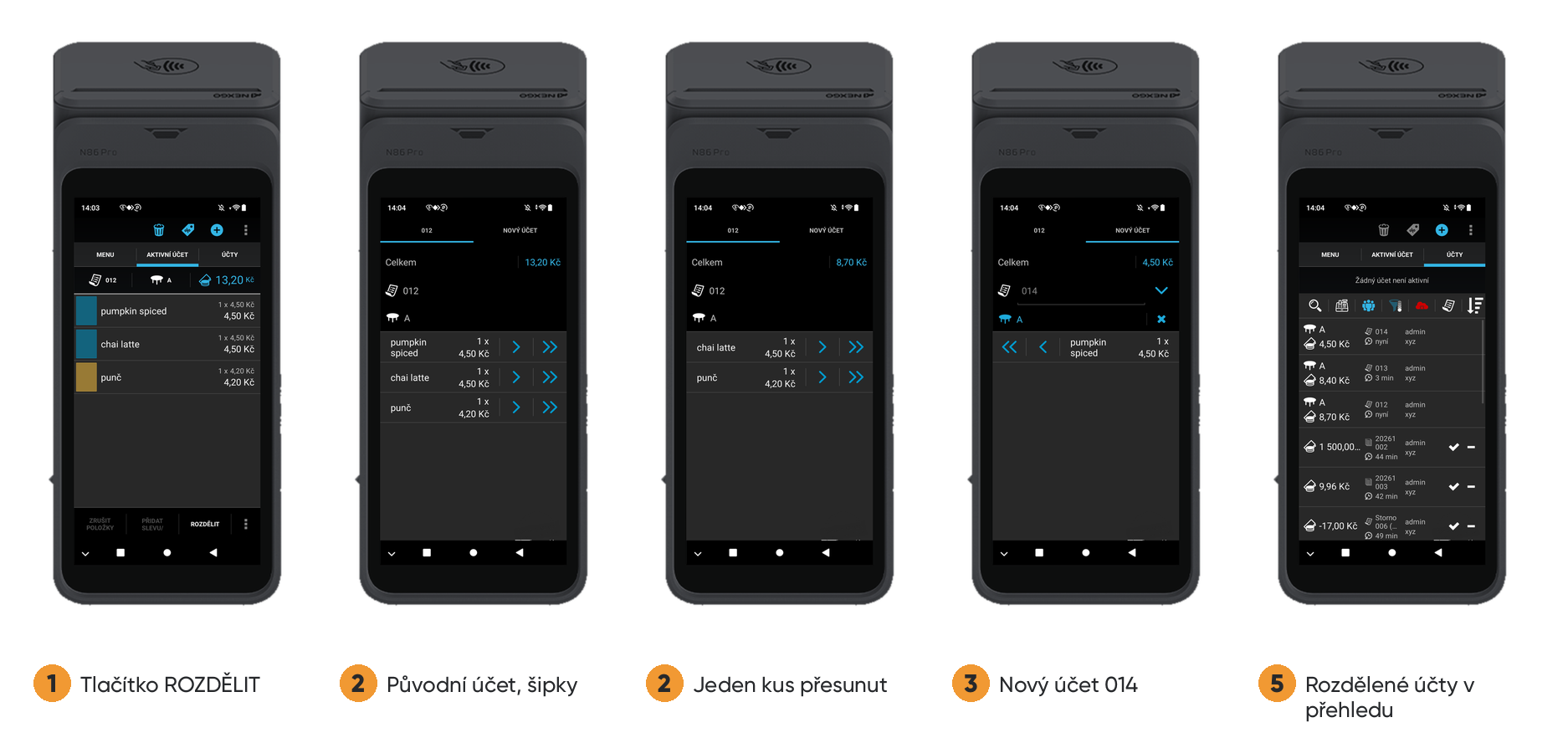
Na kartě AKTIVNÍ ÚČET klepněte ve spodní liště na ROZDĚLIT.
-
Vlevo je původní účet. Jednoduchá šipka > přesune na nový účet 1 ks položky, dvojitá šipka >> všechny kusy.
-
Na kartě NOVÝ ÚČET vidíte přesunuté položky a jejich součet. Šipkami vlevo je vrátíte zpět. Nový účet má vlastní číslo a stejný stůl; křížkem stůl zrušíte, šipkou u čísla účtu přesunete položky do jiného otevřeného účtu.
-
Klepněte nahoře na částku u Celkem a nový účet rovnou zaplaťte. Vytiskne se účtenka jen za přesunuté položky a vrátíte se do rozdělení, kde můžete oddělit další část.
-
Zbytek zaplatíte stejně z karty s původním účtem. Když okno zavřete tlačítkem Zpět, oba účty zůstanou otevřené v přehledu ÚČTY.
2. Přehled účtů
Najdete otevřený nebo uzavřený účet, podíváte se na platbu a vytisknete kopii účtenky.
-
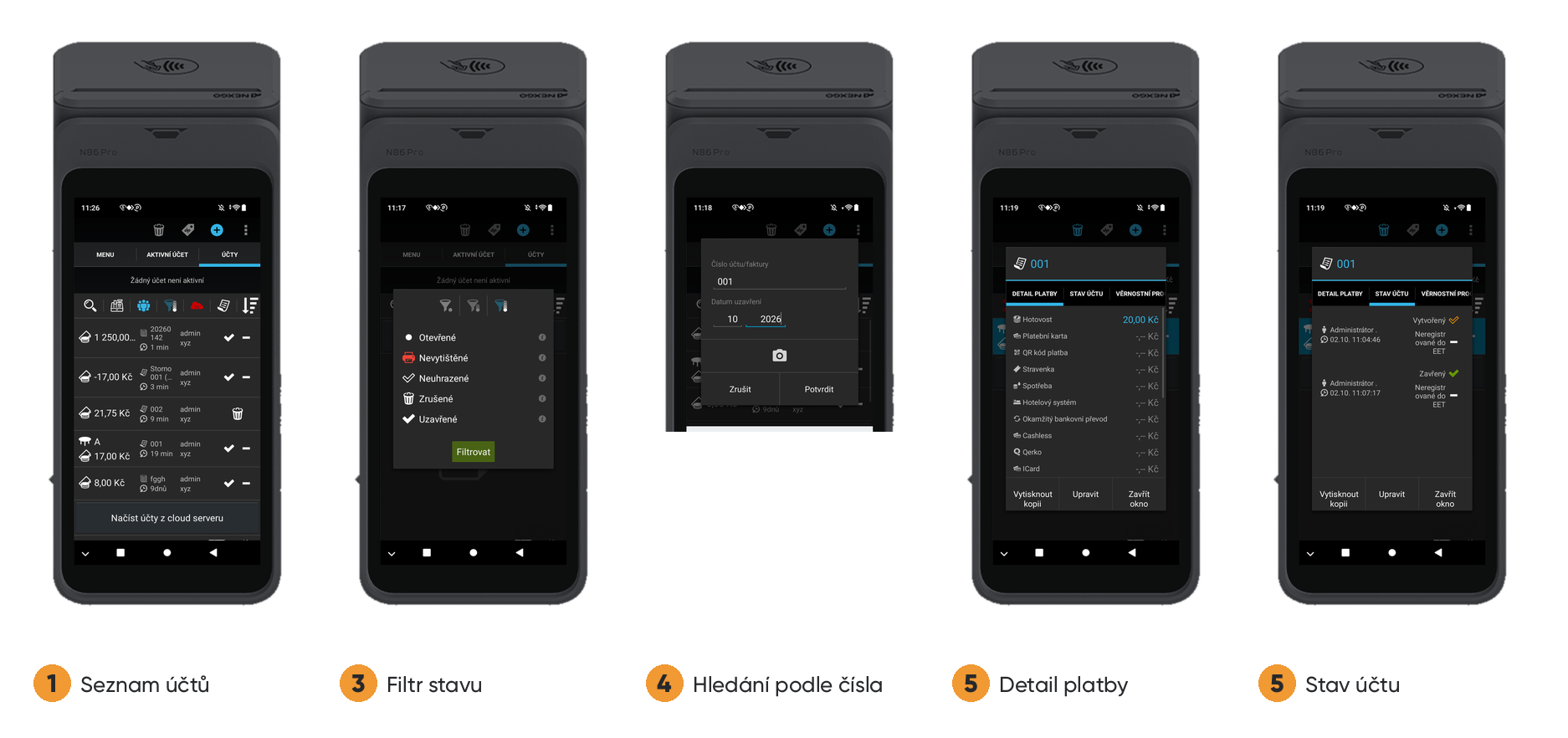
Přejděte na kartu ÚČTY. Ikona vpravo u účtu ukazuje stav: ✓ uzavřený, koš zrušený.
-
Ikony v horním řádku filtrují seznam: lupa (hledání), pokladna, uživatelé, stav účtu, EET, typ dokladu a řazení.
-
Stav vyberete v okně filtru: Otevřené, Nevytištěné, Neuhrazené, Zrušené, Uzavřené. Potvrďte Filtrovat.
-
Konkrétní účtenku najdete lupou: zadejte Číslo účtu/faktury, měsíc a rok v poli Datum uzavření a klepněte na Potvrdit. Ikonou fotoaparátu můžete naskenovat kód z účtenky.
-
Klepněte na účet a pak na jeho částku v záhlaví. Na kartách DETAIL PLATBY a STAV ÚČTU uvidíte, jak byl zaplacen, kdo ho uzavřel a stav v EET. Tady najdete i Vytisknout kopii a Upravit (změna způsobu platby).
Dobré vědět
-
Když je zapnuté hledání, svítí vlevo v řádku filtrů červený křížek. Klepnutím hledání zrušíte.
-
Starší účty, které nejsou v pokladně, načtete tlačítkem Načíst účty z cloud serveru.
3. Zrušení účtu a položek
Otevřený účet nebo jednotlivé položky, které ještě nebyly zaplacené.
-
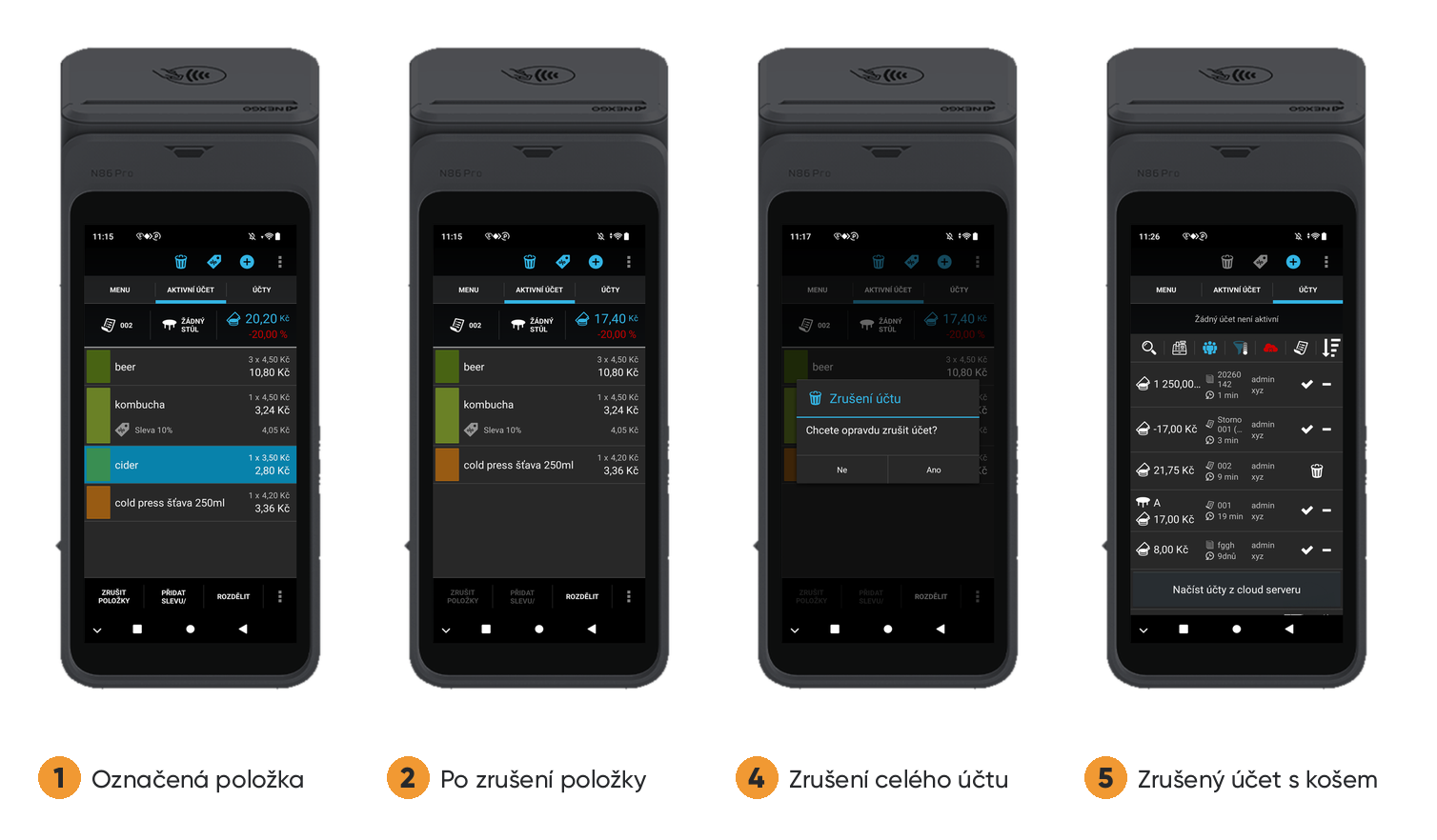
Jen některé položky: na kartě AKTIVNÍ ÚČET klepněte na barevný čtvereček u položky. Řádek zmodrá.
-
Ve spodní liště klepněte na ZRUŠIT POLOŽKY. Položka zmizí hned, bez další otázky, a částka se přepočítá.
-
Celý účet: otevřete účet a klepněte nahoře na koš (Zrušit účet).
-
V okně Zrušení účtu potvrďte Ano. Objednávky na bonovacích místech se stornují.
-
Zrušený účet zůstane v přehledu s ikonou koše (filtr Zrušené).
Na co si dát pozor
-
Účet nelze smazat, jen zrušit. Zrušený účet zůstává v přehledu, nemá účtenku a nemění sklad.
-
Rušení položek je bez potvrzení. Položku si před klepnutím zkontrolujte.
-
U zaplaceného účtu se z koše stane Storno. Pokračujte návodem 4.
-
Položku přidanou omylem zruší kdokoli do 20 sekund. Později je potřeba oprávnění.
4. Storno účtu a vrácení peněz na kartu
Zákazník vrací zboží z už zaplaceného účtu. Peníze dostane hotově nebo zpět na kartu.
-
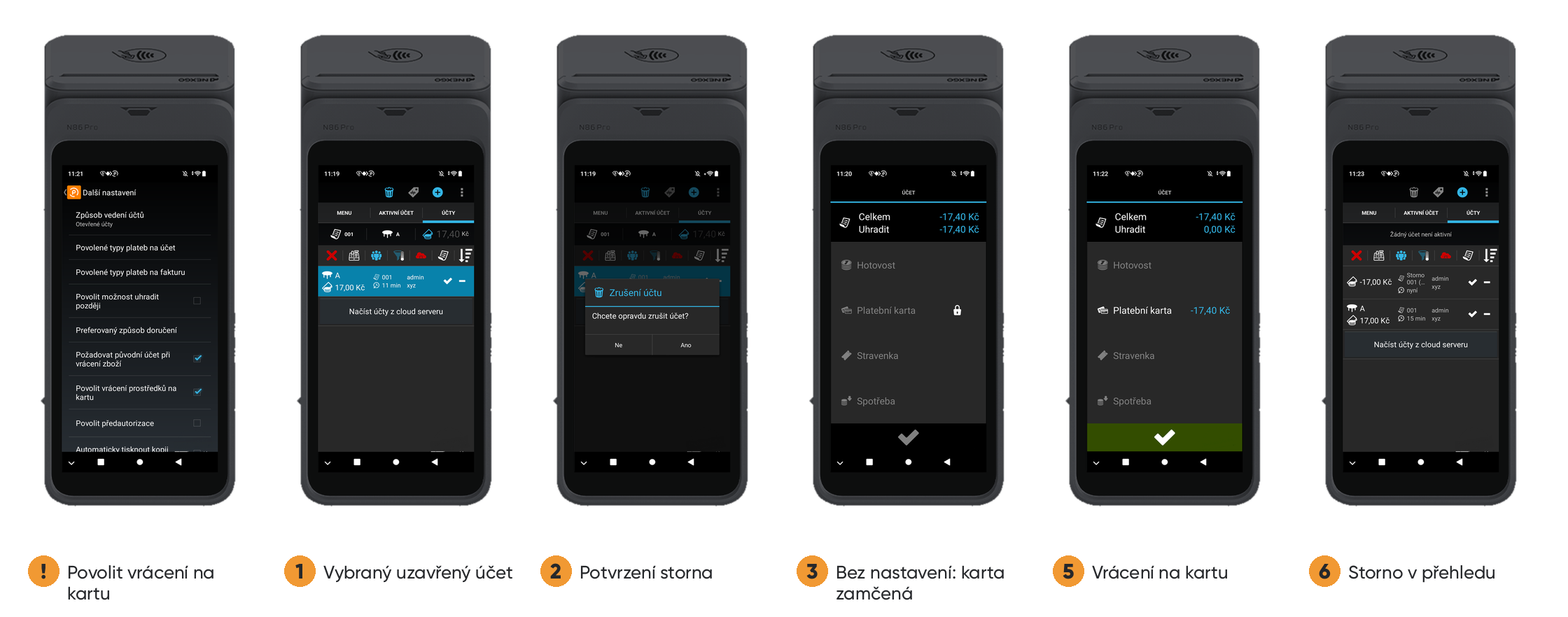
Na kartě ÚČTY najděte původní účet (filtr Uzavřené nebo lupa) a klepněte na něj.
-
Koš nahoře se teď jmenuje Storno. Klepněte na něj a potvrďte Ano.
-
Pokladna vytvoří nový účet, například Storno 001 (003), se zápornou částkou a hned otevře platbu.
-
Hotově: klepněte na Hotovost a vydejte peníze.
-
Na kartu: klepněte na Platební karta. Zákazník přiloží kartu, kterou platil, a částka se mu vrátí.
-
Potvrďte zeleným ✓. Vytiskne se doklad a v přehledu přibude storno účet se zápornou částkou.
Před prvním použitím
-
Vrácení na kartu zapnete v Nastavení → Další nastavení → Povolit vrácení prostředků na kartu. Bez toho je Platební karta u storna zamčená.
-
Pokladník potřebuje oprávnění na vrácení zboží a na vrácení na kartu.
Na co si dát pozor
-
Každý účet lze stornovat jen jednou.
-
Při vrácení jedné položky chce pokladna původní účtenku, pokud je zapnuté Požadovat původní účet při vrácení zboží.
-
Vrácené zboží nesmí být na jedné účtence s prodejem.
5. Slevy a přirážky
Procentní sleva nebo přirážka na jednu položku nebo na celý účet.
Sleva na položku
-
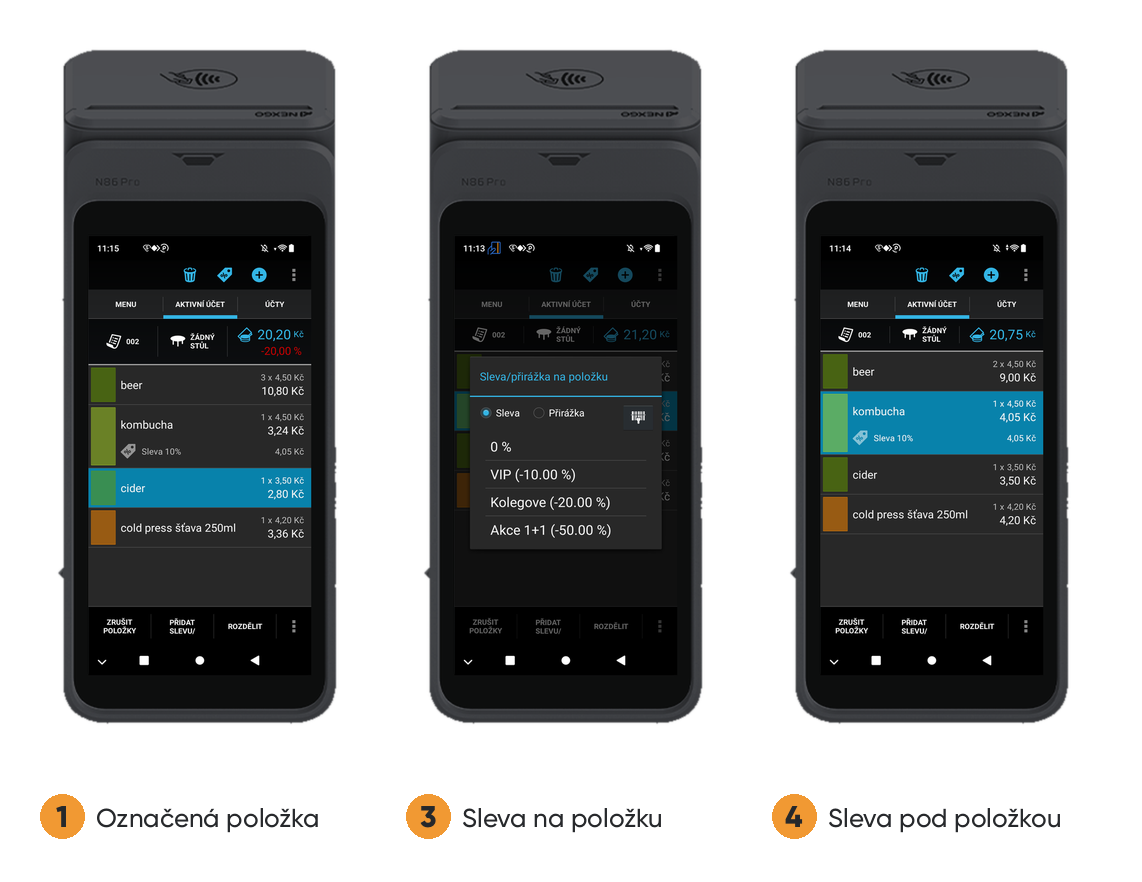
Na kartě AKTIVNÍ ÚČET klepněte na barevný čtvereček u položky. Řádek zmodrá.
-
Ve spodní liště klepněte na PŘIDAT SLEVU/PŘIRÁŽKU.
-
Zvolte Sleva nebo Přirážka a vyberte sazbu ze seznamu.
-
Sleva se ukáže přímo pod položkou (Sleva 10%). Odebrání: ve stejném okně vyberte 0 %.
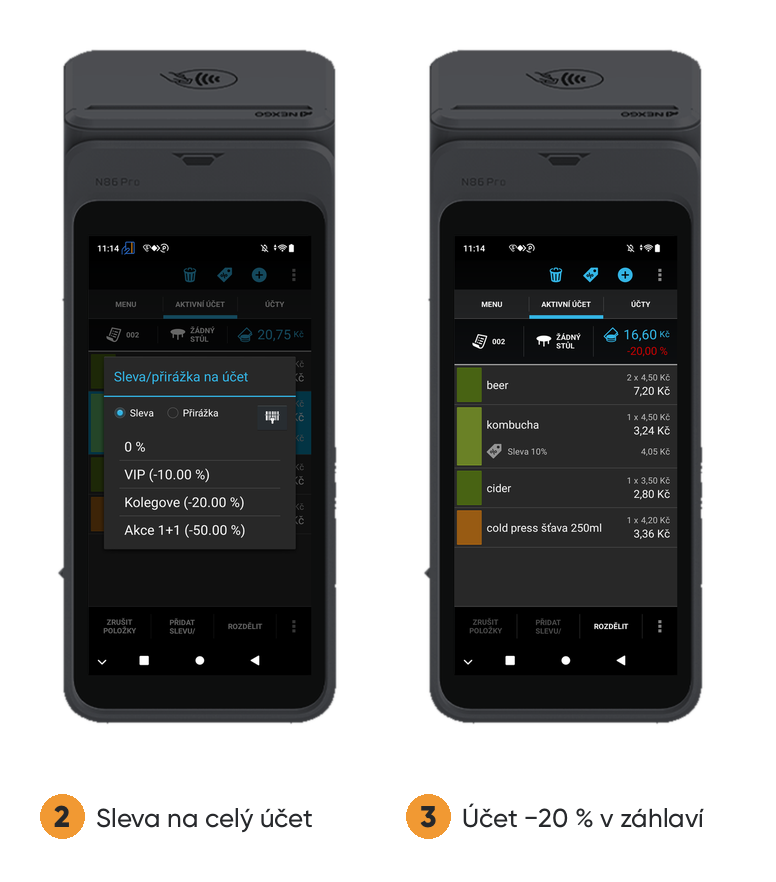
Sleva na celý účet
-
Otevřete účet a klepněte nahoře na ikonu cenovky s procentem (Sleva/přirážka).
-
Zvolte Sleva nebo Přirážka a vyberte sazbu ze seznamu.
-
Sleva je v záhlaví pod částkou (-20,00 %) a promítne se do cen všech položek. Odebrání: ve stejném okně vyberte 0 %.
Před prvním použitím
-
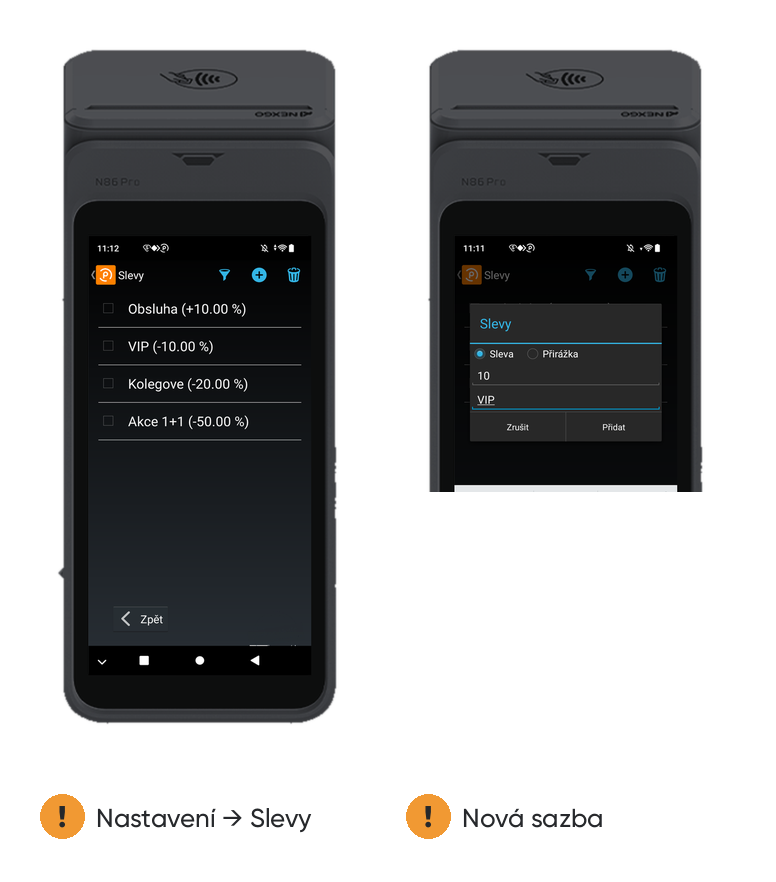
Sazby do seznamu přidáte v Nastavení → Slevy → +: typ, hodnota v procentech a popis.
-
Slevu pevnou částkou uděláte jako položku menu typu sleva.
Na co si dát pozor
-
Sleva 100 % na účet není povolená. Takový účet uhraďte jako Spotřeba.
-
Položku se slevou nelze upravovat.
-
Položka přidaná po slevě na účet dostane stejnou slevu.
6. Faktura
Úhrada faktury vystavené mimo pokladnu, nebo zaplacení účtu na fakturu.
-
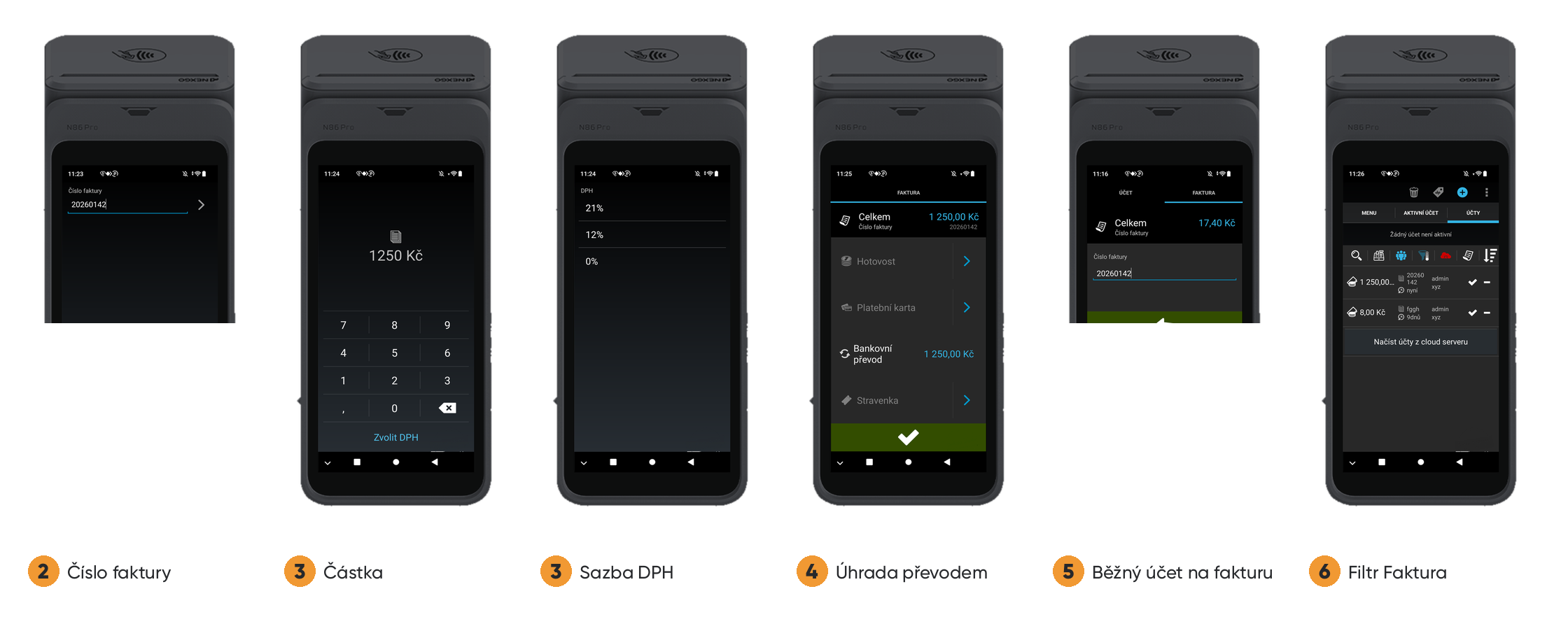
Úhrada faktury: v menu ⋮ nahoře klepněte na Faktura.
-
Zadejte Číslo faktury a klepněte na šipku.
-
Zadejte částku a klepněte na Zvolit DPH. Vyberte sazbu (21 %, 12 %, 0 %).
-
Otevře se platba na kartě FAKTURA. Zvolte způsob, například Bankovní převod, a potvrďte ✓.
-
Účet na fakturu: u běžného účtu přepněte v platbě na kartu FAKTURA, zadejte číslo faktury a pokračujte stejně.
-
Faktury najdete v přehledu účtů přes filtr typu dokladu Faktura.
Před prvním použitím
-
Způsoby platby pro fakturu nastavíte v Nastavení → Další nastavení → Povolené typy plateb na fakturu.
Na co si dát pozor
-
Jakmile proběhla platba kartou, mezi kartami ÚČET a FAKTURA už přepnout nelze.
7. Vklad a výběr z pokladny
Ráno vložíte drobné, během dne odvedete tržbu. Obojí se vytiskne a započítá do stavu hotovosti.
-
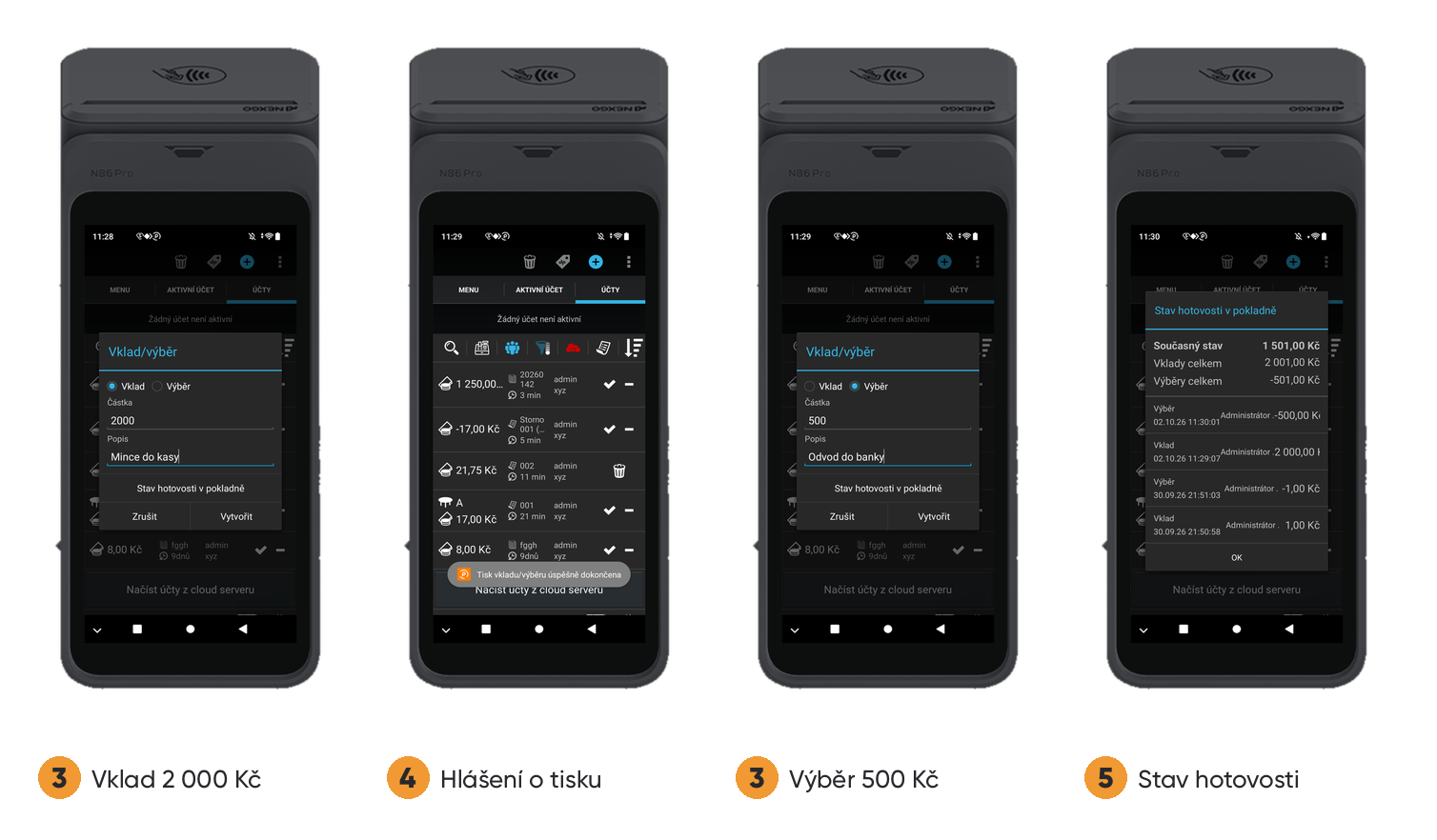
V menu ⋮ nahoře klepněte na Vklad/výběr z pokladny.
-
Zvolte Vklad nebo Výběr.
-
Zadejte Částka a případně Popis, například „Mince do kasy“ nebo „Odvod do banky“.
-
Klepněte na Vytvořit. Vytiskne se doklad a pokladna ohlásí Tisk vkladu/výběru úspěšně dokončena.
-
Tlačítko Stav hotovosti v pokladně ve stejném okně ukáže současný stav, součty vkladů a výběrů a jejich seznam.
Na co si dát pozor
-
Nemůžete vybrat víc, než je v pokladně.
-
Po denní uzávěrce nelze vybírat, dokud nezačne nové účetní období.
8. Uzávěrky
Průběžný přehled během dne a denní uzávěrka na konci dne.
-
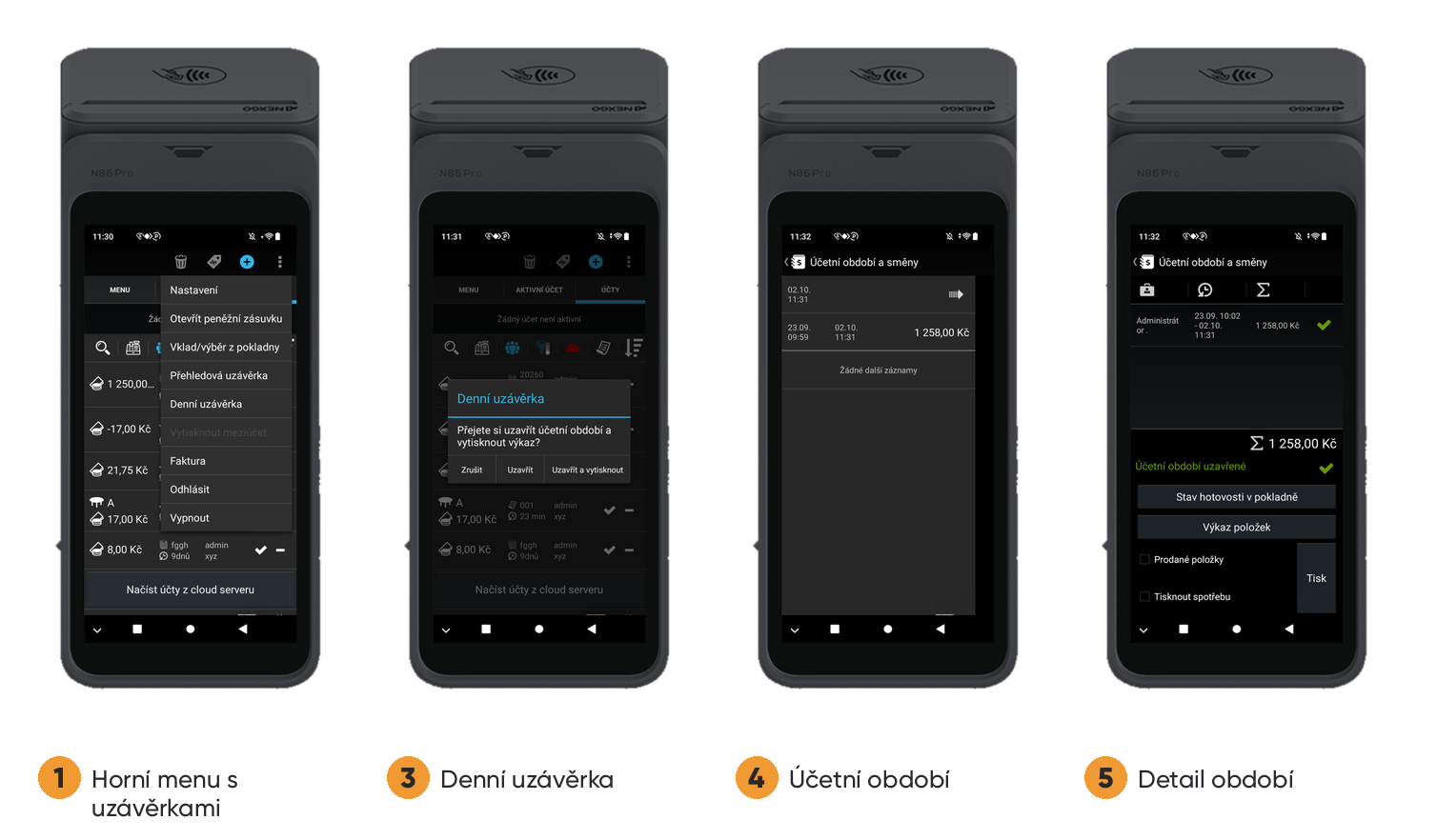
Během dne: v menu ⋮ klepněte na Přehledová uzávěrka. Vytiskne stav tržby, nic neuzavírá.
-
Na konci dne: zkontrolujte, že nemáte nevytištěné účty, a v menu ⋮ klepněte na Denní uzávěrka.
-
V okně zvolte Uzavřít a vytisknout. Pokladna uzavře účetní období a vytiskne výkaz. Uzavřít uzavře období bez tisku.
-
Uzavřená období najdete v Nastavení → Účetní období a směny.
-
V detailu období vidíte směny a tržbu, Stav hotovosti v pokladně a Výkaz položek. Výkaz znovu vytisknete tlačítkem Tisk.
Na co si dát pozor
-
Denní uzávěrku neuděláte, dokud jsou na pokladně nevytištěné účty.
-
Bez jediného prodeje nebo vkladu pokladna ohlásí, že není co uzavřít.
-
Uzávěrky tiskne jen pokladník s oprávněním na tisk výkazů.